Peut‑on recharger un smartphone tout en utilisant un adaptateur USB‑C vers HDMI pour afficher une vidéo ?
Oui, vous pouvez parfois recharger votre smartphone tout en affichant une vidéo sur un écran HDMI, mais cela dépend de deux compatibilités…
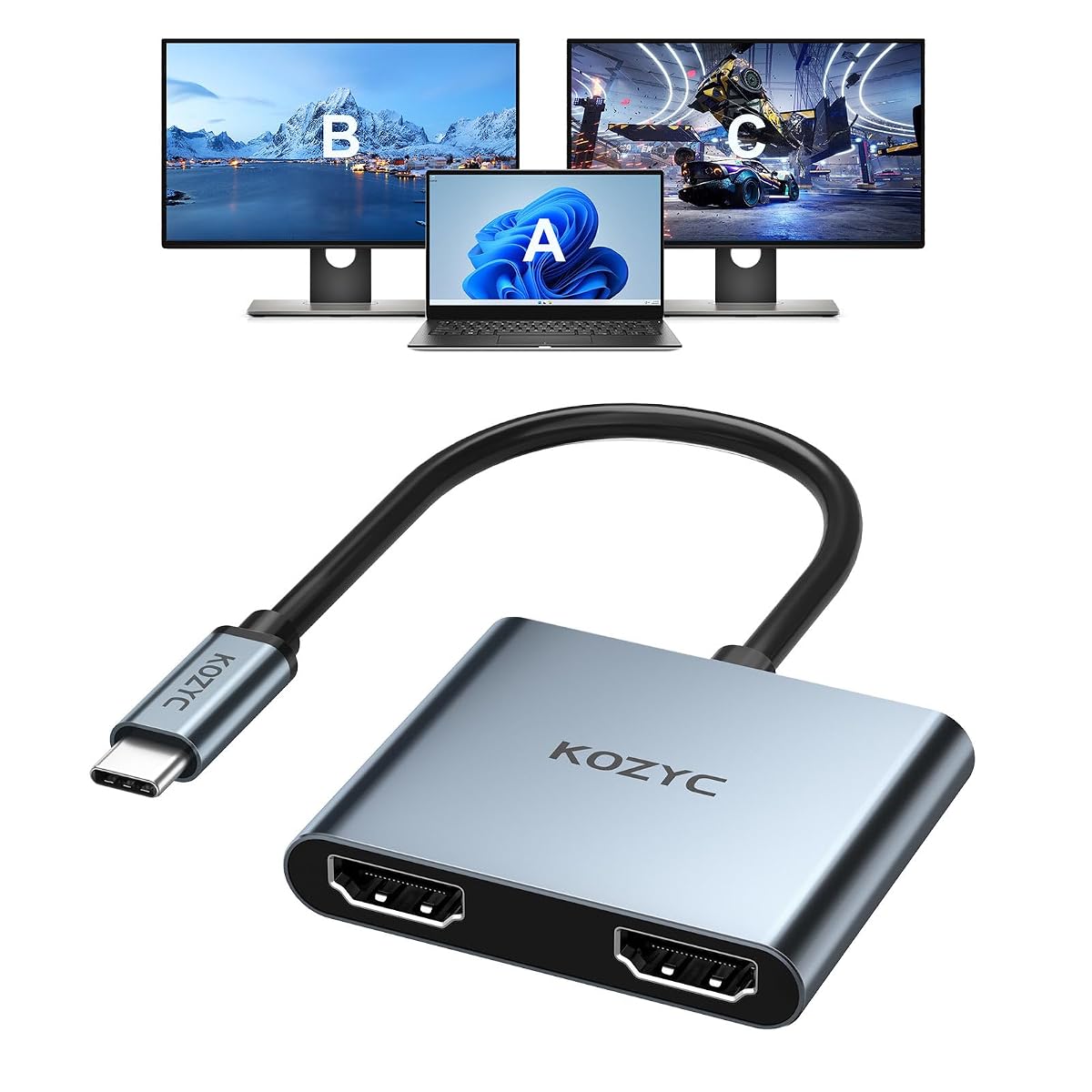
Reliez deux écrans HDMI à un port USB‑C compatible et profitez de l’affichage étendu MST sous Windows.
Constaté le 1 novembre 2026. Seul le prix affiché à la commande fait foi.
Code boutique AU‑PTEXYAF · Rayon : USB‑C vers HDMI
Le Kozyc K2AD12UH offre une solution légère et simple pour relier deux écrans HDMI à un PC Windows compatible. Sa limite à 4K à 30 Hz lorsque les deux sorties sont utilisées et ses exigences côté USB‑C demandent de vérifier votre équipement avant l’achat. Il est plus adapté à un poste Windows qu’à un usage polyvalent entre plusieurs systèmes.
Le Kozyc K2AD12UH permet de connecter jusqu’à deux écrans HDMI à un appareil équipé d’un port USB‑C compatible avec la vidéo. Il s’appuie sur le mode MST, ou Multi-Stream Transport, pour gérer plusieurs flux d’affichage. Sous Windows, vous pouvez ainsi configurer un affichage étendu et répartir votre espace de travail sur deux moniteurs, selon les possibilités de l’ordinateur et des écrans.
Le branchement est direct : l’adaptateur ne nécessite pas d’alimentation externe et aucun pilote n’est requis. En pratique, il suffit de relier l’adaptateur à l’ordinateur, puis de brancher les écrans avec leurs câbles HDMI. L’absence d’alimentation séparée simplifie l’installation sur un bureau ou lors d’un déplacement, même si l’ordinateur reste la source des signaux vidéo.
Avec une seule sortie HDMI utilisée, l’adaptateur prend en charge une résolution allant jusqu’à 3840 × 2160 pixels à 60 Hz, soit la 4K à 60 Hz. Si les deux sorties HDMI sont utilisées simultanément, la résolution maximale prise en charge est de 4K à 30 Hz. Cette différence est importante si vous souhaitez privilégier une fréquence de rafraîchissement élevée ou étendre l’affichage sur deux moniteurs.
Les résolutions 2K et 1080p sont également prises en charge à 60 Hz. Le résultat dépend toutefois de la compatibilité de la source, des écrans et des câbles utilisés. Pour viser la 4K à 60 Hz sur une sortie, l’ordinateur et l’écran doivent prendre en charge cette résolution et le câble HDMI doit être de version 2.0 ou supérieure. Si l’image scintille ou ne s’affiche pas, vérifiez les connexions et essayez une résolution de sortie plus basse.
Un connecteur USB‑C ne garantit pas à lui seul la transmission d’une image. Le port de l’ordinateur doit gérer la sortie vidéo via le mode DisplayPort Alt Mode ou Thunderbolt 3. Un port USB‑C réservé au transfert de données ou à la recharge ne suffit donc pas à faire fonctionner cet adaptateur. Pensez à vérifier les capacités vidéo du port de votre PC avant de choisir un câble ou de brancher vos écrans.
Le fonctionnement MST pour étendre l’image est prévu sous Windows. Il ne prend pas en charge l’affichage étendu MST sous macOS. Cette restriction est à prendre en compte si vous utilisez un Mac ou si vous alternez entre plusieurs systèmes. La résolution disponible dépend également des capacités de l’appareil hôte : l’adaptateur ne peut pas ajouter une fonction vidéo ou une définition que l’ordinateur ne prend pas en charge.
Pour une mise en service simple, procédez dans cet ordre :
Si l’un des moniteurs reste noir, contrôlez d’abord son entrée sélectionnée, le branchement du câble et la résolution configurée. Pour un seul écran en 4K à 60 Hz, vérifiez aussi l’emploi d’un câble HDMI 2.0 ou supérieur. Lorsque les deux sorties sont actives, tenez compte de la limite de 4K à 30 Hz.
Le boîtier en plastique mesure 5,6 × 4,8 × 1 cm et pèse 36 g. Son format réduit prend peu de place dans une installation fixe comme dans un sac d’accessoires. Il constitue une solution pratique pour ajouter des sorties HDMI à un ordinateur compatible sans installer de station d’accueil volumineuse. La connexion directe et l’absence d’alimentation externe limitent le nombre d’éléments à prévoir.
Ce modèle, référencé K2AD12UH, est livré avec une garantie de deux ans et une assistance technique à vie. Il convient surtout aux utilisateurs qui ont déjà vérifié la compatibilité vidéo de leur port USB‑C et qui souhaitent raccorder un ou deux moniteurs HDMI. Gardez à l’esprit que l’usage simultané des deux écrans implique une résolution maximale de 4K à 30 Hz, et que l’affichage étendu MST est réservé à Windows.
Avant de brancher l’adaptateur, vérifiez que le port USB‑C de votre ordinateur prend en charge la vidéo via DisplayPort Alt Mode ou Thunderbolt 3. Un port USB‑C limité aux données ou à la recharge ne convient pas. L’affichage étendu MST est destiné à Windows, pas à macOS.
Pour obtenir la 4K à 60 Hz sur un seul écran, vérifiez que l’ordinateur et l’écran prennent en charge cette définition et utilisez un câble HDMI 2.0 ou supérieur. Avec deux écrans actifs, la limite maximale est de 4K à 30 Hz. Si l’image ne s’affiche pas ou scintille, contrôlez les branchements et essayez de réduire la résolution. Ne forcez pas le connecteur s’il résiste : vérifiez son orientation et l’état du port avant de recommencer.
Débranchez l’adaptateur de l’ordinateur avant de le nettoyer ou de le ranger. Essuyez son boîtier avec un chiffon doux et sec. Évitez les produits liquides, les solvants et l’introduction d’objets dans les connecteurs HDMI ou USB‑C, qui pourraient les endommager.
Pour préserver les prises, saisissez le connecteur plutôt que de tirer sur le câble de l’écran lors du débranchement. Évitez de plier ou de coincer l’adaptateur sous un ordinateur ou un autre objet. Rangez‑le dans un compartiment où les connecteurs ne frottent pas contre des éléments susceptibles de les déformer. Avant une nouvelle utilisation, vérifiez que les ports sont propres et que les câbles s’insèrent sans forcer.
Cet adaptateur s’adresse aux personnes qui souhaitent raccorder un ou deux écrans HDMI à un PC Windows doté d’un port USB‑C compatible avec la sortie vidéo. Il peut être utile pour étendre l’espace de travail sur deux moniteurs, ou pour brancher un écran unique en 4K à 60 Hz lorsque l’ordinateur, l’écran et le câble le permettent.
Il convient moins aux utilisateurs de macOS qui recherchent un affichage étendu MST, ainsi qu’aux ordinateurs dont le port USB‑C ne gère pas la vidéo. Vérifiez aussi la résolution souhaitée : avec les deux sorties actives, la limite est de 4K à 30 Hz.
Non. Le port USB‑C de l’ordinateur doit prendre en charge DisplayPort Alt Mode ou Thunderbolt 3 pour transmettre l’image. Un port réservé aux données ou à la recharge ne suffit pas.
Oui, avec une seule sortie HDMI utilisée, si l’ordinateur et l’écran prennent en charge la 4K à 60 Hz. Un câble HDMI 2.0 ou supérieur est également nécessaire.
Lorsque les deux sorties HDMI fonctionnent simultanément, la résolution maximale prise en charge est de 4K à 30 Hz. Les capacités réelles dépendent aussi de l’ordinateur et des écrans.
Non, l’affichage étendu MST de cet adaptateur est prévu pour Windows. Il ne prend pas en charge ce mode sous macOS.
Aucun pilote ni bloc d’alimentation externe n’est requis. L’ordinateur doit toutefois disposer d’un port USB‑C compatible avec la sortie vidéo.
Oui, le 1080p et le 2K sont pris en charge à 60 Hz. La résolution et la fréquence obtenues dépendent également des appareils et des câbles connectés.
Les prix indiqués sont ceux constatés à la date mentionnée ; seul le prix affiché lors de la commande fait foi.
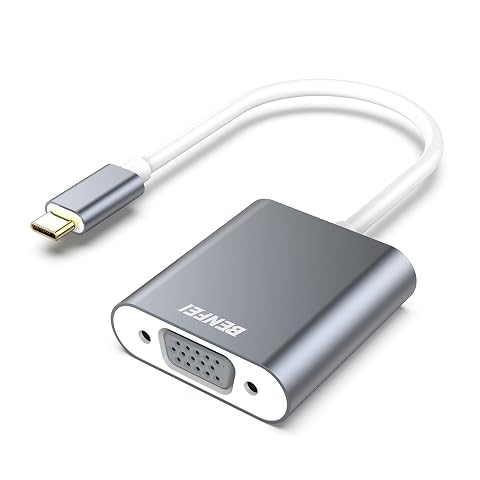
Reliez un appareil USB‑C compatible à un écran VGA pour étendre ou dupliquer l’affichage, sans installer de logiciel.
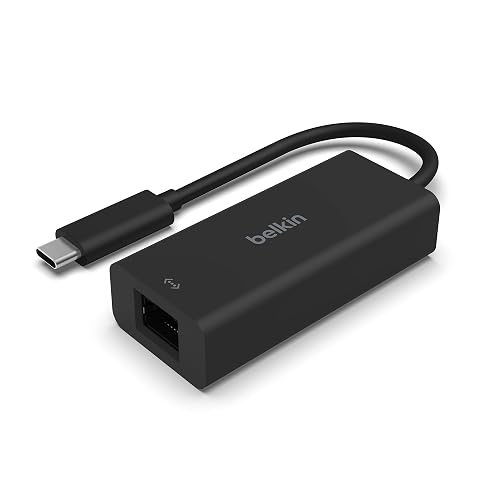
Passez au réseau filaire en USB‑C et profitez d’une liaison jusqu’à 2,5 Gbit/s sur un réseau compatible.
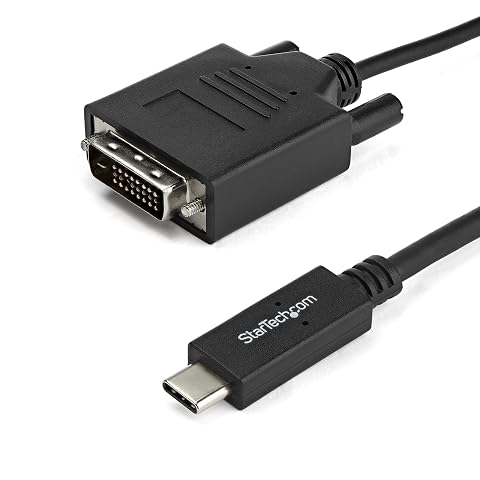
Reliez un port USB‑C compatible DP Alt Mode à un écran DVI‑D, jusqu’à 1920 × 1200.
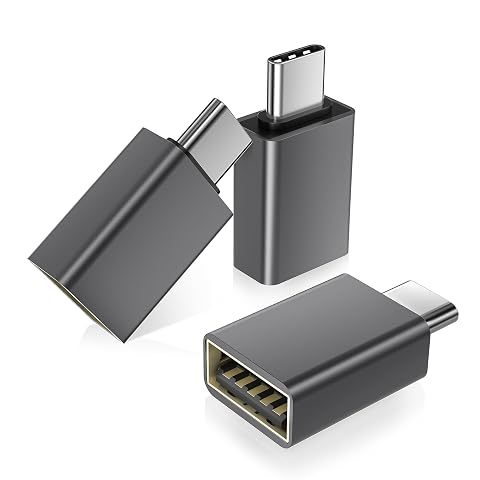
Reliez vos périphériques USB‑A à un port USB‑C et transférez vos fichiers jusqu’à 10 Gbit/s.
Autres produits : USB‑C vers HDMI.
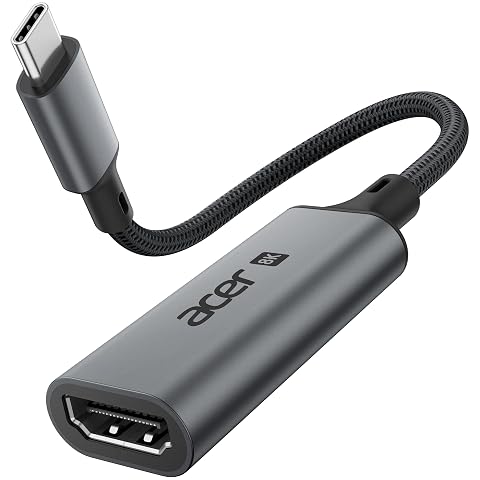
Diffusez vos contenus USB‑C sur un écran HDMI, jusqu’à 8K à 60 Hz ou 4K à 240 Hz selon vos appareils.
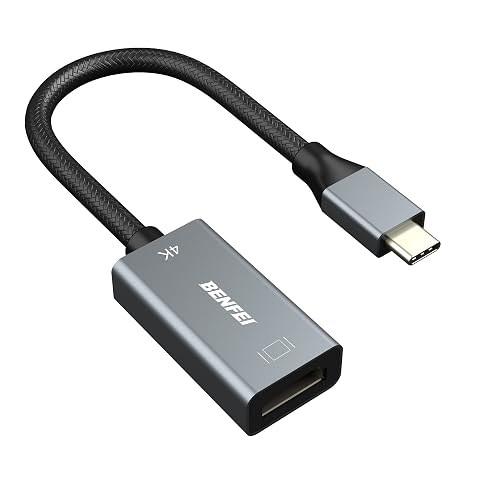
Reliez un appareil USB‑C compatible à un écran HDMI et profitez d’une image jusqu’à 4K à 60 Hz, sans pilote.
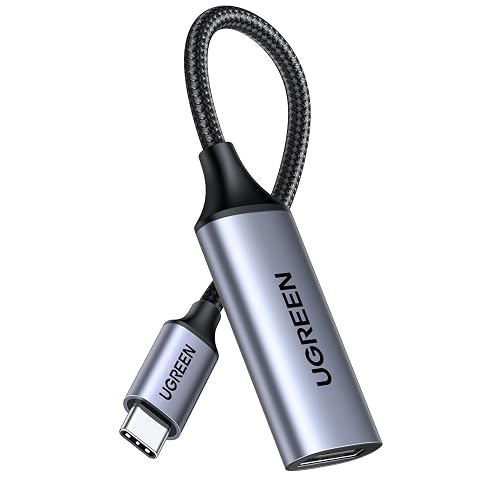
Reliez un appareil USB‑C à un écran HDMI et profitez d’une image jusqu’en 4K à 60 Hz.
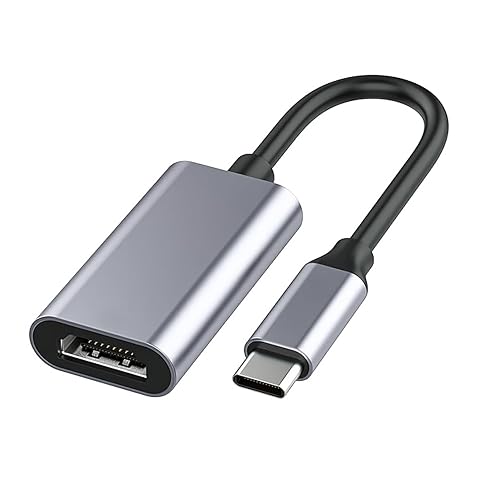
Diffusez vos contenus sur un écran HDMI en quelques branchements, jusqu’en 4K à 30 Hz.
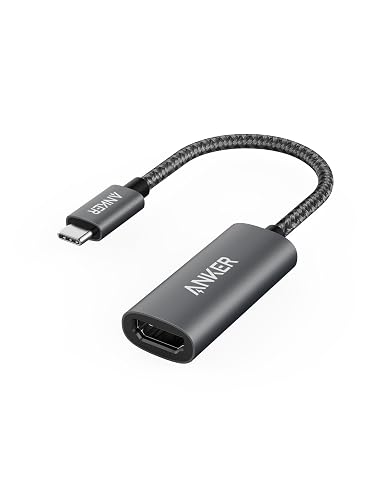
Projetez vos contenus sur un écran HDMI en 4K à 60 Hz grâce à un adaptateur compact, prêt à l’emploi.
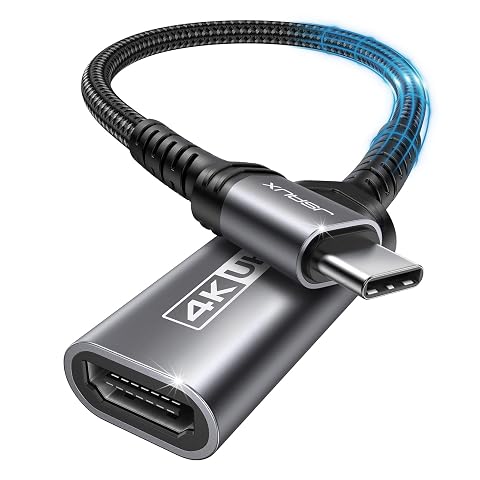
Reliez un appareil USB‑C compatible à un écran HDMI et profitez d’une image jusqu’en 4K à 30 Hz.
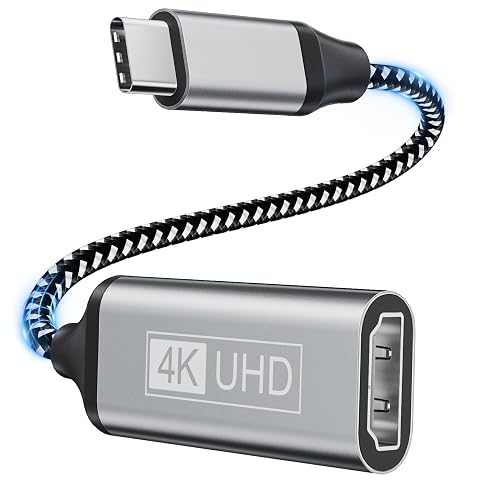
Diffusez l’image et le son de votre appareil USB‑C compatible sur un écran HDMI, jusqu’en 4K à 30 Hz.
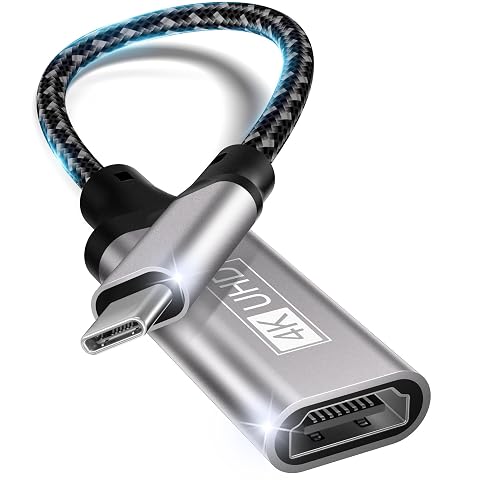
Reliez un appareil USB‑C compatible à un écran HDMI pour diffuser vidéo et audio jusqu’en 4K à 30 Hz.
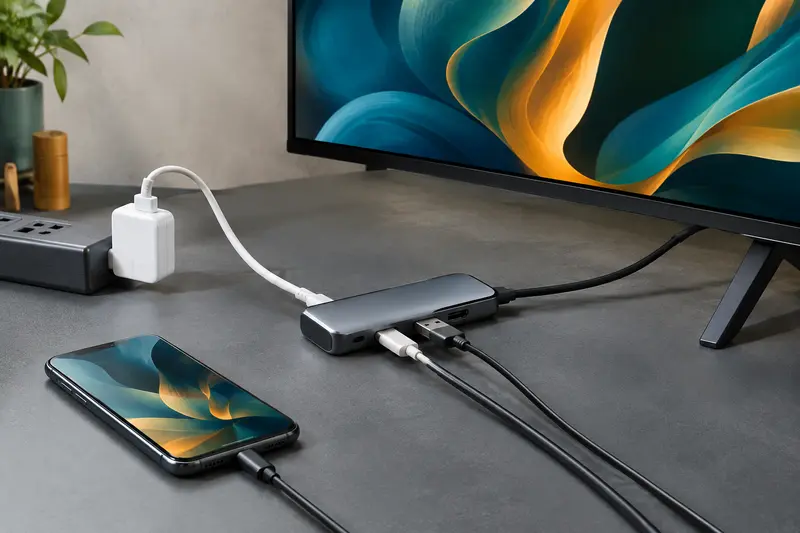
Oui, vous pouvez parfois recharger votre smartphone tout en affichant une vidéo sur un écran HDMI, mais cela dépend de deux compatibilités…
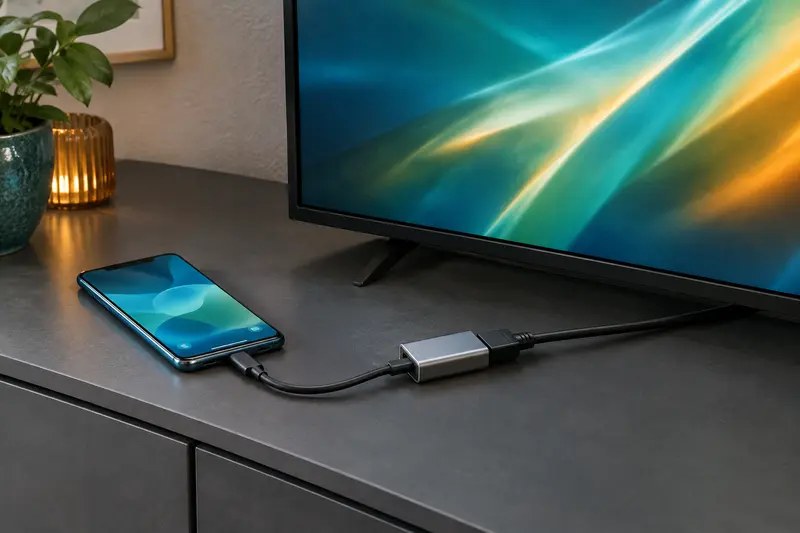
Pour afficher l’écran d’un smartphone sur un téléviseur avec un adaptateur USB‑C vers HDMI, il faut d’abord vérifier que le téléphone sait…
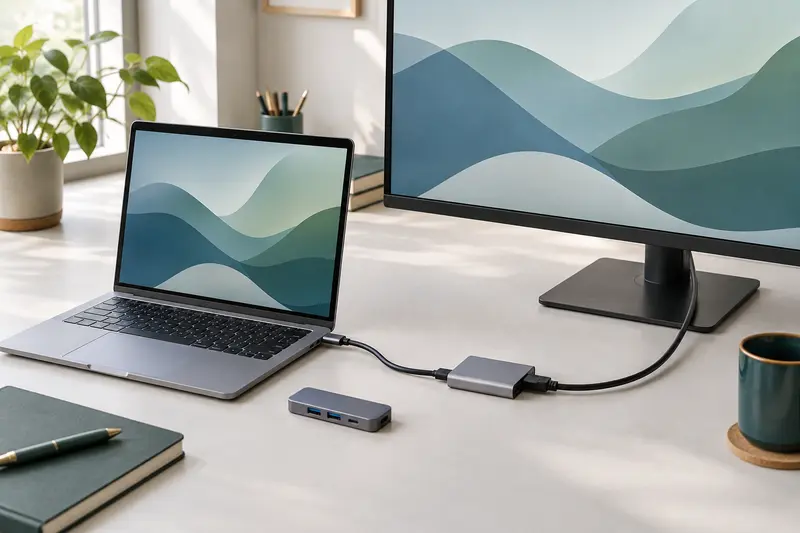
Pour brancher un écran externe à un MacBook, il faut un port USB‑C capable de transmettre la vidéo et un adaptateur compatible avec l’écran. La…