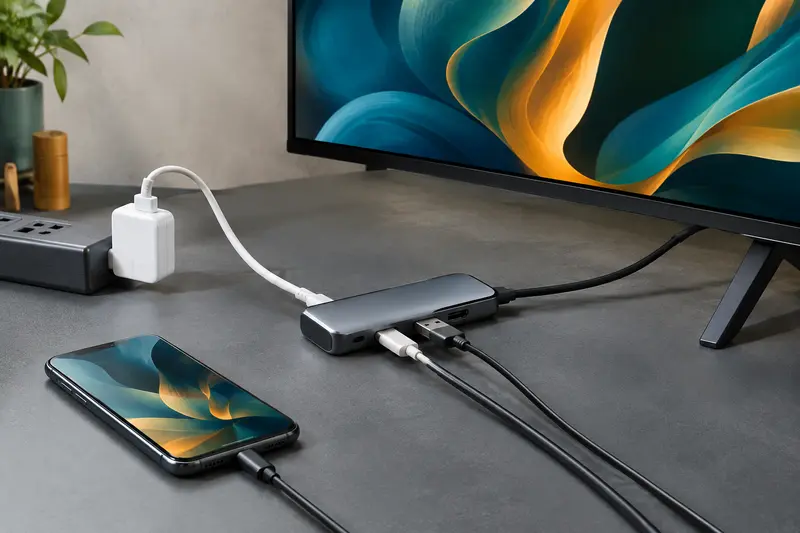
Peut‑on recharger un smartphone tout en utilisant un adaptateur USB‑C vers HDMI pour afficher une vidéo ?
Oui, vous pouvez parfois recharger votre smartphone tout en affichant une vidéo sur un écran HDMI, mais cela dépend de deux compatibilités…
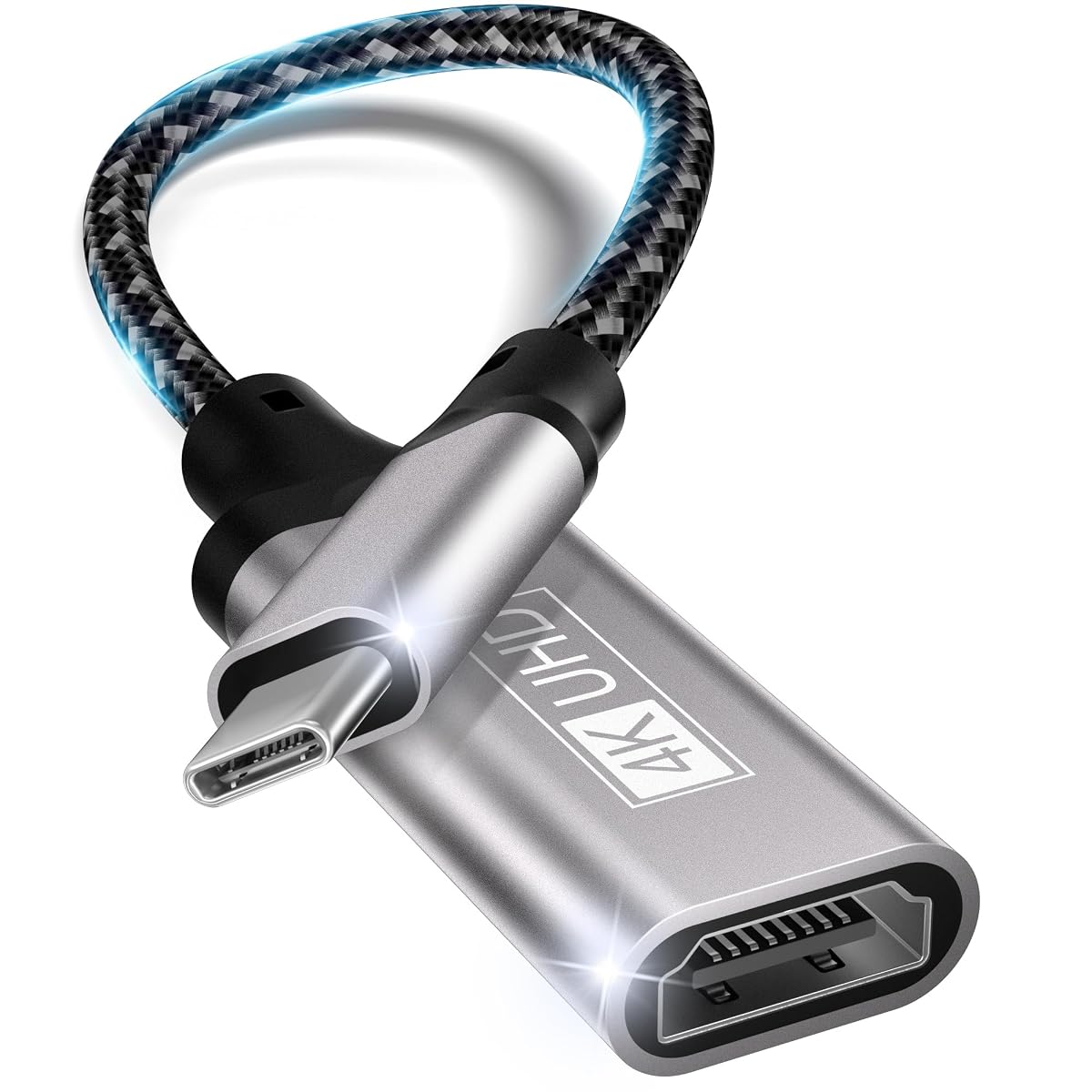
Reliez un appareil USB‑C compatible à un écran HDMI pour diffuser vidéo et audio jusqu’en 4K à 30 Hz.
Constaté le 1 novembre 2026. Seul le prix affiché à la commande fait foi.
Code boutique AU-1X0VQTN · Rayon : USB‑C vers HDMI
Le Lalasis PQ203 offre une solution compacte pour relier une source USB‑C compatible à un écran HDMI, avec audio, modes miroir et étendu, et prise en charge du 4K à 30 Hz. Son principal point de vigilance est la compatibilité DP Alt Mode, tandis que son câble court limite les installations où l’écran est éloigné de l’appareil.
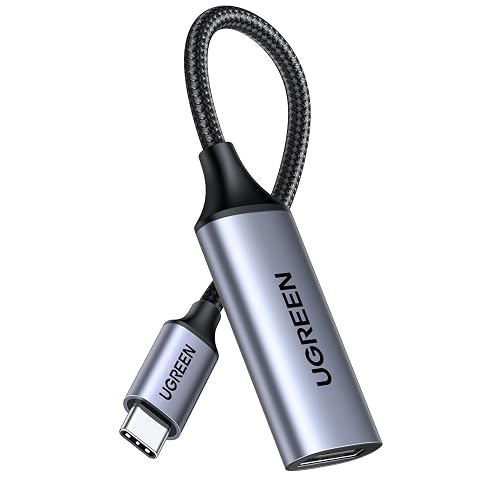
Cet adaptateur Lalasis établit une liaison filaire entre un appareil équipé d’un port USB‑C et un téléviseur, un moniteur ou un projecteur doté d’une entrée HDMI. Vous pouvez ainsi afficher le contenu d’un ordinateur portable, d’une tablette ou d’un téléphone compatible sur un écran plus grand, pour travailler, regarder une vidéo ou partager une présentation.
La connexion transmet à la fois le signal vidéo et le son. Elle peut servir dans différents contextes : bureau, salle de classe, présentation, jeu ou divertissement à domicile. L’adaptateur fonctionne dans un seul sens, de la source USB‑C vers l’écran HDMI.
La compatibilité dépend d’une condition importante : le port USB‑C de l’appareil source doit prendre en charge le mode alternatif DisplayPort, souvent désigné DP Alt Mode. Un connecteur USB‑C seul ne garantit donc pas la sortie vidéo.
L’adaptateur prend en charge une résolution maximale de 3840 × 2160 à 30 Hz. Il est également rétrocompatible avec le 2560 × 1440 à 60 Hz et le 1920 × 1080 à 120 Hz, si l’appareil source et l’écran acceptent eux aussi le mode choisi.
Le 4K à 30 Hz convient à l’affichage de films, de photos, de documents et de présentations. Pour les contenus où la fluidité des mouvements est prioritaire, les modes 2K à 60 Hz ou Full HD à 120 Hz peuvent être plus appropriés, à condition que l’ensemble de la chaîne vidéo les prenne en charge.
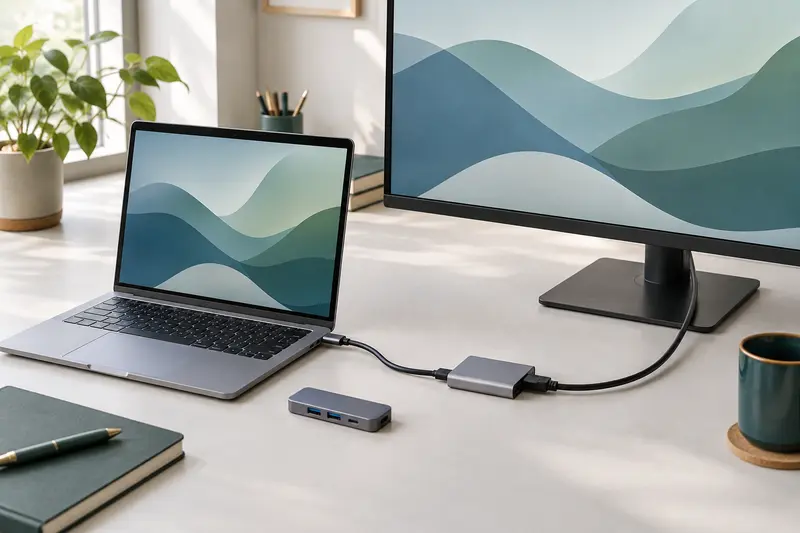
Vous pouvez utiliser l’écran en mode miroir pour reproduire l’affichage de l’appareil source, ou en mode étendu pour disposer d’un espace de travail supplémentaire. Les fonctions accessibles dépendent également du système d’exploitation et de l’appareil connecté.
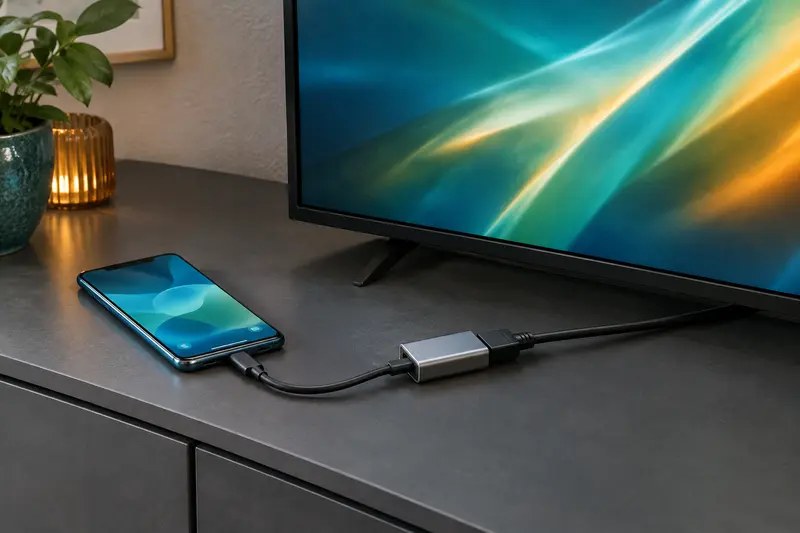
Pour l’utiliser, branchez l’adaptateur au port USB‑C de votre appareil, puis raccordez un câble HDMI entre l’adaptateur et l’écran. Sélectionnez ensuite l’entrée HDMI correspondante sur le téléviseur ou le moniteur. La liaison ne nécessite ni connexion Wi‑Fi, ni application, ni pilote à installer.
Si l’écran reste noir, vérifiez d’abord que la source prend en charge la sortie vidéo par DP Alt Mode, puis contrôlez l’entrée sélectionnée sur l’écran et la bonne insertion des connecteurs. Une résolution ou une fréquence non prise en charge par l’un des appareils peut également empêcher l’affichage attendu.
La liste de compatibilité comprend notamment les iPhone 15 Pro et 15 Pro Max, plusieurs MacBook Pro de 2016 à 2022, les MacBook Air de 2018 à 2023, ainsi que certains iPad Pro, iPad Air, iPad mini 6 et iPad 10. Des ordinateurs portables Dell XPS, Lenovo ThinkPad ou Yoga, Surface Book 2 et Chromebook figurent également parmi les appareils compatibles, sous réserve de la sortie vidéo USB‑C.
Certains téléphones Samsung Galaxy S et Note, ainsi que des modèles Huawei, sont également cités comme compatibles. La compatibilité ne dépend pas seulement du nom de la gamme : vérifiez que le modèle exact permet la sortie vidéo via USB‑C. Les séries iPhone 14, 13 et 12, ainsi que les Samsung Galaxy A12 à A71, sont signalées comme incompatibles.
L’adaptateur peut aussi être utilisé avec des connecteurs Thunderbolt 3 ou 4 prenant en charge la sortie vidéo DisplayPort. Il n’est pas conçu pour convertir un signal provenant d’une source HDMI vers un écran USB‑C.
Le corps en aluminium est associé à un câble en nylon renforcé de 20 cm. Ce format court évite d’ajouter un long câble entre les appareils, mais il laisse peu de distance pour déplacer la source par rapport à l’écran. Pensez à vérifier la disposition de votre installation, notamment si le port USB‑C se trouve sur un ordinateur posé à distance du téléviseur.
Les connecteurs USB‑C et HDMI sont conçus pour rester solidement en place lors d’une utilisation normale. Pour préserver le câble, saisissez les connecteurs plutôt que de tirer sur la gaine lors du débranchement. Le modèle PQ203 comprend un adaptateur et bénéficie d’une garantie de remplacement gratuite d’un an annoncée par la marque.
Vérifiez que le port USB‑C de votre appareil prend en charge la sortie vidéo DisplayPort Alt Mode. La présence d’un port USB‑C ne suffit pas à garantir la compatibilité. Pour un appareil Thunderbolt, assurez-vous également qu’il gère la sortie vidéo.
La résolution et la fréquence doivent être prises en charge par la source et l’écran. Si l’image ne s’affiche pas, vérifiez la compatibilité DP Alt Mode, les connexions et l’entrée HDMI sélectionnée. Ne forcez pas les connecteurs et débranchez l’adaptateur en tenant sa fiche plutôt que son câble.
Débranchez l’adaptateur en saisissant les connecteurs, sans tirer sur le câble en nylon. Évitez de plier fortement le câble au ras des fiches ou de le coincer sous un appareil, afin de limiter les contraintes sur les jonctions.
Pour retirer la poussière, essuyez le corps en aluminium et les connecteurs avec un chiffon doux et sec. N’immergez pas l’adaptateur et évitez les produits liquides ou abrasifs sur les parties métalliques et les prises.
Pour le rangement, enroulez le câble sans le serrer et placez l’adaptateur dans un compartiment où les fiches ne risquent pas de heurter des objets durs. Avant une nouvelle utilisation, vérifiez que les connecteurs sont propres et que le câble ne présente pas de dommage visible.
Cet adaptateur s’adresse aux personnes qui souhaitent afficher l’image d’un ordinateur portable, d’une tablette ou d’un téléphone USB‑C sur un écran HDMI. Il peut convenir au travail sur grand écran, aux présentations, aux cours ou au visionnage de contenus à domicile.
Il est particulièrement pratique si vous avez besoin d’une liaison compacte et rapide à installer, sans application ni réseau sans fil. Avant de le choisir, vérifiez la sortie vidéo DP Alt Mode de votre appareil et la résolution attendue : le 4K est pris en charge jusqu’à 30 Hz.
Non. Il doit prendre en charge le mode alternatif DisplayPort pour transmettre une vidéo par son port USB‑C. Vérifiez les capacités du modèle exact avant l’achat.
Il prend en charge jusqu’à 3840 × 2160 à 30 Hz. Il accepte aussi le 2560 × 1440 à 60 Hz et le 1920 × 1080 à 120 Hz, si la source et l’écran sont compatibles.
Oui, il transmet le signal audio en même temps que la vidéo vers l’écran HDMI. La disponibilité du son dépend également des réglages et des capacités de l’appareil source et de l’écran.
Oui, le produit prend en charge le mode miroir et le mode étendu. Les options effectivement disponibles dépendent du système et de l’appareil connecté.
Les iPhone 15 Pro et 15 Pro Max figurent parmi les modèles compatibles, tandis que les séries iPhone 14, 13 et 12 sont signalées comme incompatibles. Certains Samsung Galaxy S et Note sont compatibles, mais les Galaxy A12 à A71 ne le sont pas.
Non. Il envoie le signal d’une source USB‑C compatible vers un écran HDMI. Il ne convertit pas une sortie HDMI pour la relier à un écran USB‑C.
Les prix indiqués sont ceux constatés à la date mentionnée ; seul le prix affiché lors de la commande fait foi.
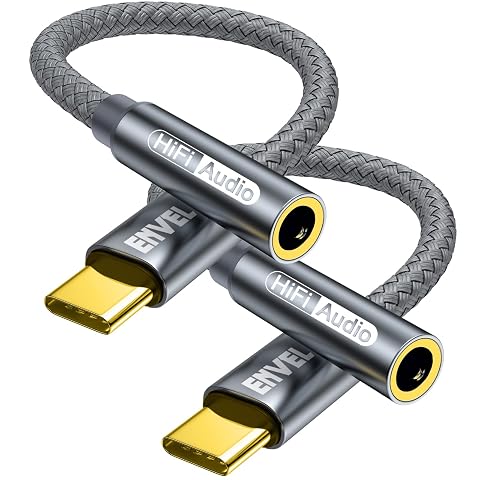
Reliez un casque jack 3,5 mm à un appareil USB‑C et gardez deux adaptateurs compacts à portée de main.
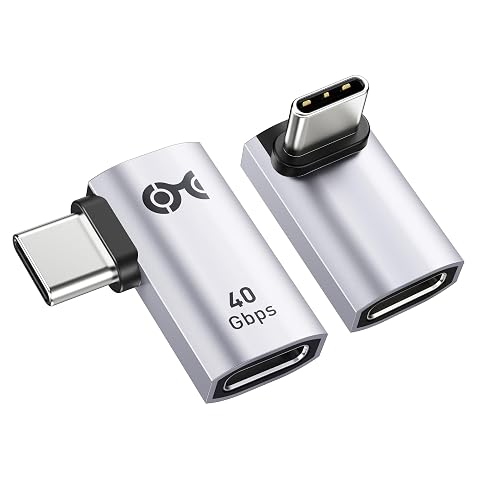
Réorientez vos branchements USB‑C pour libérer l’espace autour du port et utiliser vos appareils plus confortablement.
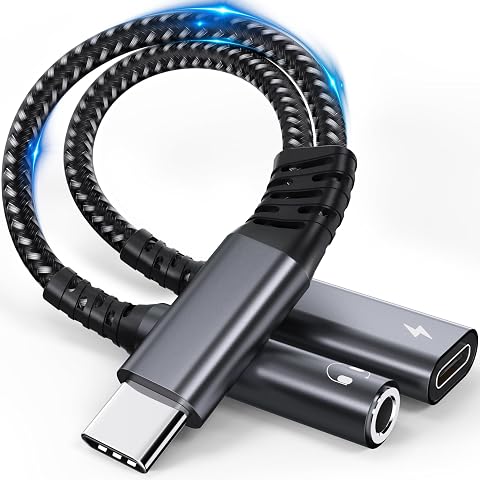
Écoutez au casque en jack 3,5 mm tout en rechargeant votre appareil USB‑C avec une charge PD jusqu’à 60 W.
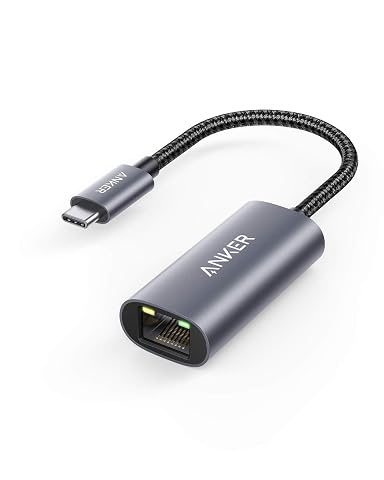
Passez de l’USB‑C à une liaison Ethernet stable avec un adaptateur compact en aluminium.
Autres produits : USB‑C vers HDMI.
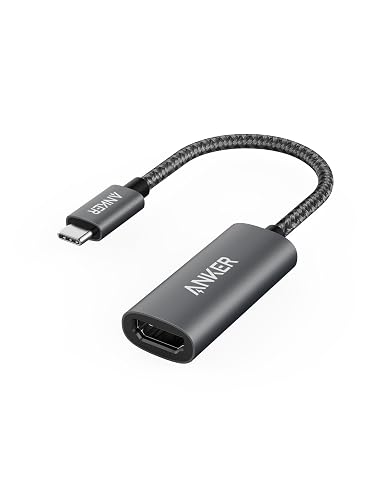
Projetez vos contenus sur un écran HDMI en 4K à 60 Hz grâce à un adaptateur compact, prêt à l’emploi.
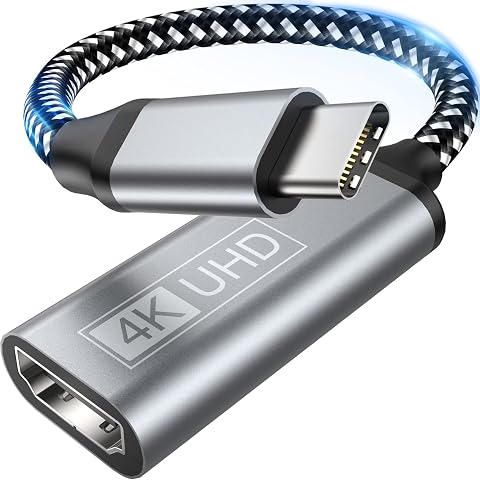
Diffusez l’image et le son de vos appareils USB‑C compatibles sur un écran HDMI, sans application ni Wi‑Fi.
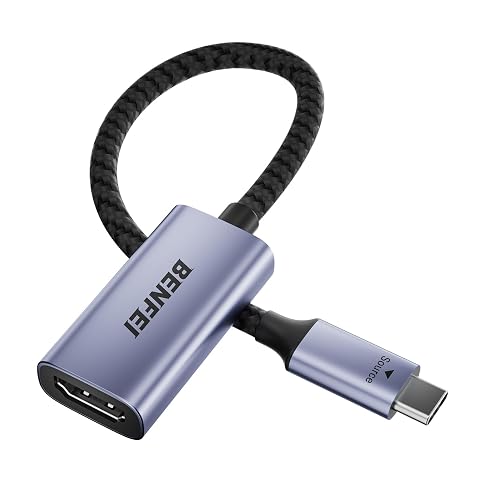
Reliez un appareil USB‑C compatible à un écran HDMI et profitez d’une image jusqu’en 4K à 60 Hz.
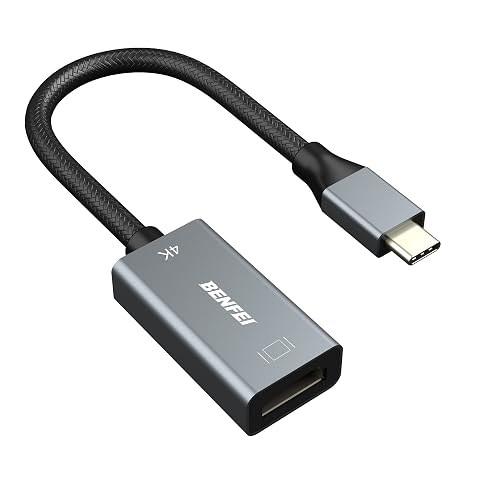
Reliez un appareil USB‑C compatible à un écran HDMI et profitez d’une image jusqu’à 4K à 60 Hz, sans pilote.
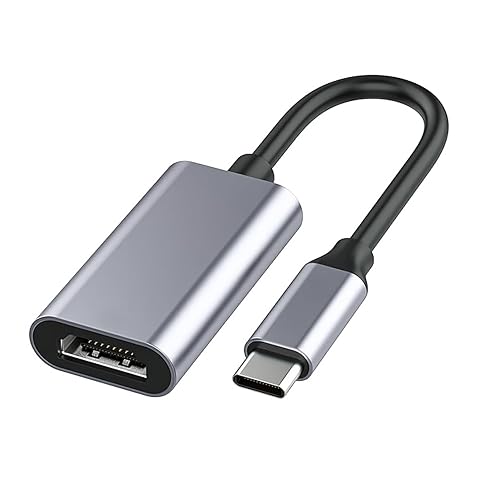
Diffusez vos contenus sur un écran HDMI en quelques branchements, jusqu’en 4K à 30 Hz.
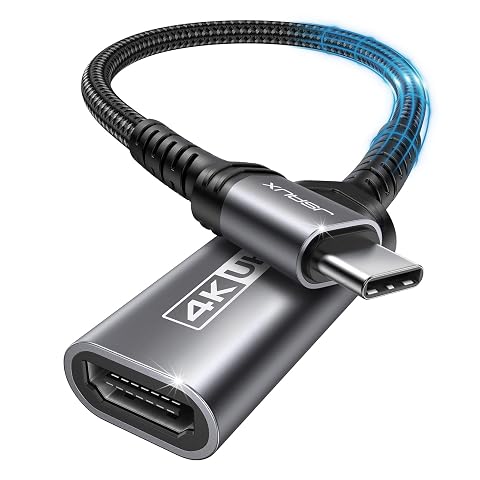
Reliez un appareil USB‑C compatible à un écran HDMI et profitez d’une image jusqu’en 4K à 30 Hz.
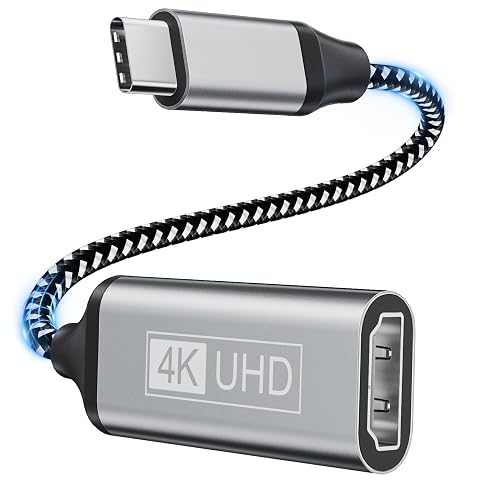
Diffusez l’image et le son de votre appareil USB‑C compatible sur un écran HDMI, jusqu’en 4K à 30 Hz.
Reliez un appareil USB‑C à un écran HDMI et profitez d’une image jusqu’en 4K à 60 Hz.
Oui, vous pouvez parfois recharger votre smartphone tout en affichant une vidéo sur un écran HDMI, mais cela dépend de deux compatibilités…
Pour afficher l’écran d’un smartphone sur un téléviseur avec un adaptateur USB‑C vers HDMI, il faut d’abord vérifier que le téléphone sait…
Pour brancher un écran externe à un MacBook, il faut un port USB‑C capable de transmettre la vidéo et un adaptateur compatible avec l’écran. La…