Peut‑on recharger un smartphone tout en utilisant un adaptateur USB‑C vers HDMI pour afficher une vidéo ?
Oui, vous pouvez parfois recharger votre smartphone tout en affichant une vidéo sur un écran HDMI, mais cela dépend de deux compatibilités…
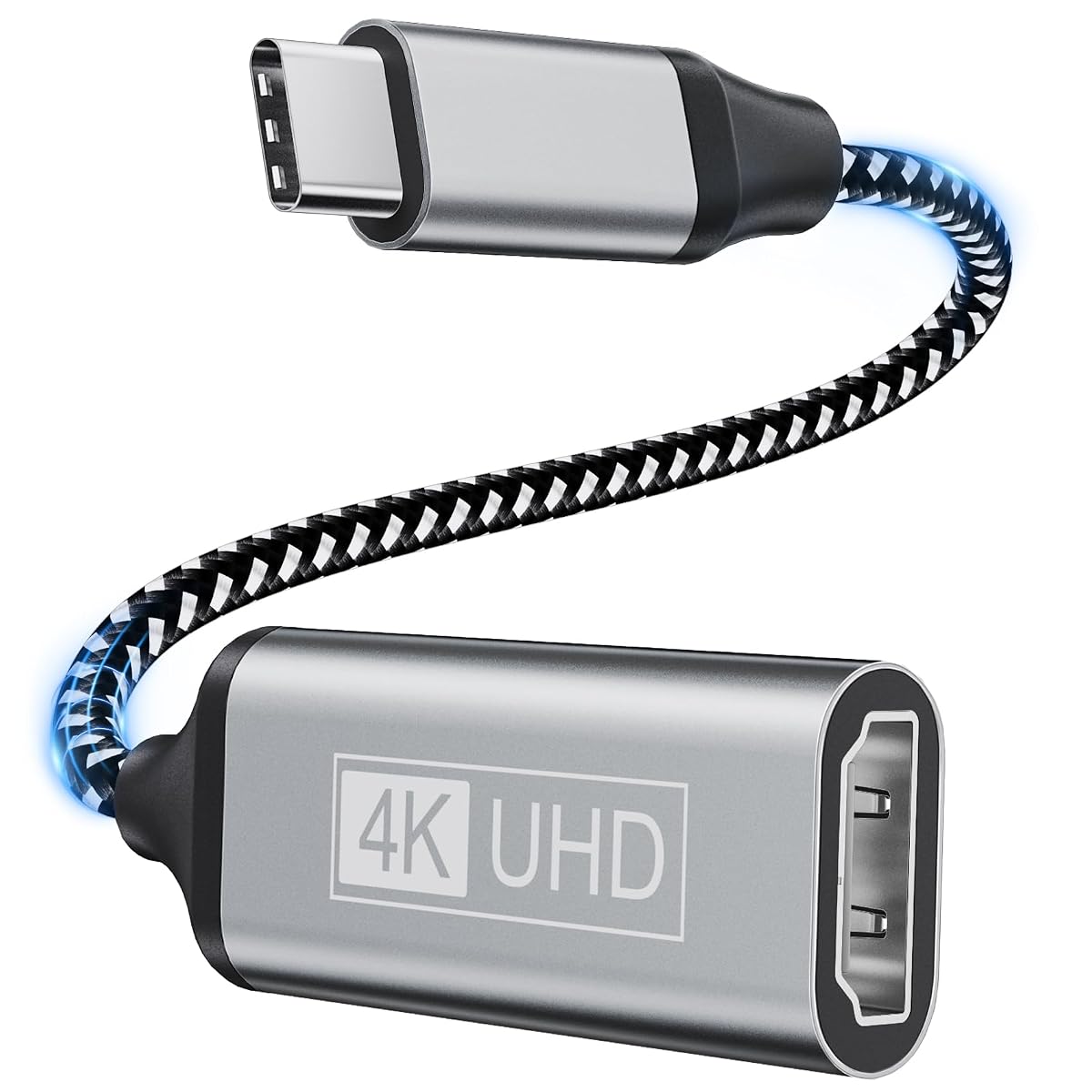
Diffusez l’image et le son de votre appareil USB‑C compatible sur un écran HDMI, jusqu’en 4K à 30 Hz.
Constaté le 24 octobre 2026. Seul le prix affiché à la commande fait foi.
Code boutique AU‑VVXQUDB · Rayon : USB‑C vers HDMI
Le Gulemfy A‑HDMI offre une solution légère et simple pour envoyer image et son vers un écran HDMI, avec une sortie allant jusqu’en 4K. Son principal point de vigilance reste la compatibilité : le port USB‑C doit gérer DP Alt Mode. La limite de 30 Hz en 4K le rend moins intéressant pour les jeux exigeant une grande fluidité.
L’adaptateur Gulemfy A‑HDMI permet d’envoyer l’image et le son d’un appareil équipé d’un port USB‑C vers un téléviseur, un moniteur ou un projecteur HDMI. Il répond ainsi aux besoins d’une présentation, du visionnage d’un film ou de l’affichage d’un contenu sur un écran plus grand. Le raccordement est prévu dans ce sens, de l’appareil USB‑C vers l’écran HDMI.
Selon votre usage, vous pouvez afficher la même image sur les deux écrans en mode miroir ou utiliser l’écran externe en mode extension. Le premier convient pour partager une présentation ou une vidéo, tandis que le second permet d’agrandir l’espace de travail lorsque l’appareil et son système le permettent.
L’adaptateur prend en charge une résolution maximale de 3 840 × 2 160 pixels à 30 Hz. Cette définition permet de restituer une image détaillée sur un téléviseur ou un moniteur compatible. Le signal audio et vidéo transite par la connexion, ce qui évite d’avoir à relier séparément un câble audio pour un usage classique avec un écran HDMI.
La fréquence maximale annoncée est de 30 Hz. Elle convient à la consultation de documents, aux présentations et au visionnage de contenus, mais elle est moins adaptée aux usages où une animation très fluide est prioritaire, comme certains jeux rapides. La résolution et le mode d’affichage obtenus dépendent aussi des capacités de l’appareil source et de l’écran raccordé.
La forme USB‑C ne garantit pas à elle seule la sortie d’une image. Le port de l’appareil doit prendre en charge le mode DP Alt, qui permet de transmettre le signal vidéo par USB‑C. L’adaptateur est également annoncé comme compatible avec les appareils dotés de Thunderbolt 3 ou Thunderbolt 4. Avant de choisir ce modèle, vérifiez donc les capacités vidéo du port concerné, et pas seulement son apparence.
Parmi les appareils cités comme compatibles figurent plusieurs ordinateurs MacBook Pro de 2016 à 2022, MacBook Air de 2018 à 2022, Mac mini de 2018 et iMac de 2017 à 2020, ainsi que certains appareils Surface, Dell XPS, Chromebook et Samsung Galaxy. La compatibilité dépend toutefois du modèle exact et de son port. Les appareils en USB 2.0 ou USB 3.0 sans mode DP Alt ne conviennent pas.
La liste des appareils incompatibles comprend aussi les Nintendo Switch, consoles Xbox et PlayStation, ainsi que plusieurs modèles de téléphones et de tablettes. Si vous souhaitez connecter un appareil mobile, vérifiez sa compatibilité vidéo USB‑C avant l’achat.
L’adaptateur fonctionne en plug‑and‑play : aucune application ni installation de pilote n’est requise. Il n’a pas besoin d’une connexion Wi‑Fi ni d’AirPlay pour transmettre le signal. Pour l’utiliser, branchez son connecteur USB‑C sur l’appareil source, puis raccordez un câble HDMI entre l’adaptateur et l’écran. Sélectionnez ensuite l’entrée HDMI correspondante sur le téléviseur, le moniteur ou le projecteur.
Si l’image ne s’affiche pas, contrôlez d’abord l’entrée sélectionnée sur l’écran, le branchement du câble HDMI et la prise USB‑C utilisée. Vérifiez également que celle‑ci gère bien le mode DP Alt. Cette vérification est particulièrement importante sur les appareils disposant de plusieurs ports, car leurs fonctions peuvent différer. Avec une station Surface Dock 2, seuls les ports arrière sont annoncés comme compatibles, et non les ports avant.
Avec un poids indiqué de 20 g, cet adaptateur est facile à glisser dans un sac ou une poche pour le transporter avec un ordinateur portable. Son format compact convient aux déplacements entre le bureau, une salle de réunion et un espace de présentation. Il peut aussi rester à proximité d’un écran de bureau pour connecter ponctuellement un appareil USB‑C compatible.
Son revêtement électroplaqué est présenté comme résistant à la corrosion et à l’usure. Pour préserver la connexion, manipulez l’adaptateur par son corps plutôt que de tirer sur les connecteurs et évitez de le laisser en vrac avec des objets susceptibles de les abîmer. Ce modèle privilégie une fonction précise, la sortie vidéo USB‑C vers HDMI, plutôt qu’une combinaison de ports ou de fonctions supplémentaires.
Avant le branchement, vérifiez que le port USB‑C de l’appareil prend en charge le mode DP Alt ou qu’il s’agit d’un port Thunderbolt 3/4 compatible. Un connecteur USB‑C seul ne garantit pas la sortie vidéo. Assurez-vous également que l’écran ou le projecteur dispose d’une entrée HDMI.
La sortie peut atteindre 3 840 × 2 160 pixels à 30 Hz, si l’appareil source et l’écran prennent en charge ce mode. Pour un dépannage, vérifiez l’entrée sélectionnée, les branchements et la compatibilité vidéo du port. Avec une Surface Dock 2, utilisez un port arrière, les ports avant n’étant pas compatibles. Ne forcez pas les connecteurs lors du branchement.
Débranchez l’adaptateur avant de le nettoyer. Essuyez son extérieur avec un chiffon doux et sec, sans produit abrasif ni liquide appliqué directement sur les connecteurs. Évitez l’humidité et la poussière dans les ports USB‑C et HDMI, qui peuvent gêner le contact.
Pour le rangement, placez‑le dans une poche séparée ou un compartiment où les connecteurs ne risquent pas de heurter des objets métalliques. Évitez de tirer sur l’adaptateur lorsqu’il est raccordé à l’appareil, et saisissez son corps pour le retirer. Son format compact permet de le conserver avec les accessoires de votre ordinateur portable, tout en limitant les risques de torsion ou de choc sur les prises.
Cet adaptateur convient aux personnes qui souhaitent relier un ordinateur ou un appareil mobile USB‑C compatible à un téléviseur, un moniteur ou un projecteur HDMI. Il peut servir à partager une présentation, afficher des vidéos ou étendre l’espace de travail, à condition que le port USB‑C gère le mode DP Alt.
Son poids de 20 g en fait un accessoire pratique à transporter. Il est moins adapté si votre appareil ne prend pas en charge la sortie vidéo USB‑C, si vous avez besoin d’une fréquence supérieure à 30 Hz en 4K ou si votre modèle figure parmi les appareils incompatibles.
Oui, il prend en charge jusqu’à 3 840 × 2 160 pixels à 30 Hz. L’appareil source et l’écran doivent également gérer ce mode.
Non. Le port USB‑C de l’appareil doit prendre en charge le mode DP Alt pour transmettre une image. La seule présence d’un connecteur USB‑C ne suffit pas.
Non, l’adaptateur fonctionne en plug‑and‑play et ne demande ni application ni pilote. Il ne nécessite pas non plus de Wi‑Fi ou d’AirPlay pour transmettre le signal.
Oui, il peut être relié à un téléviseur, un moniteur ou un projecteur équipé d’une entrée HDMI. Il faut sélectionner sur l’écran l’entrée HDMI utilisée.
Les iPhone à connecteur Lightning et les iPhone 15/15 Plus sont explicitement exclus. Vérifiez la compatibilité du modèle exact et de son port avant de le choisir.
La fréquence maximale annoncée en 4K est de 30 Hz, ce qui peut rendre les mouvements moins fluides dans les jeux rapides. Il convient davantage à l’affichage de documents, aux présentations ou au visionnage de contenus.
La compatibilité est annoncée pour les appareils équipés de Thunderbolt 3 ou Thunderbolt 4. L’écran raccordé doit disposer d’une entrée HDMI.
Les prix indiqués sont ceux constatés à la date mentionnée ; seul le prix affiché lors de la commande fait foi.
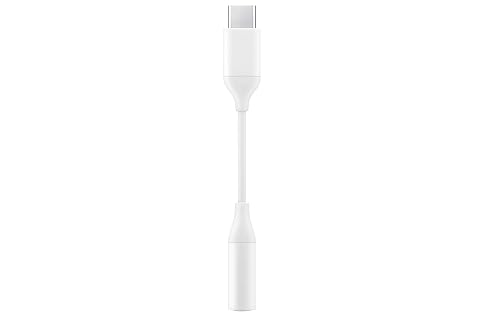
Retrouvez votre casque filaire jack 3,5 mm sur un appareil USB‑C, avec une restitution jusqu’à 24 bits/192 kHz.
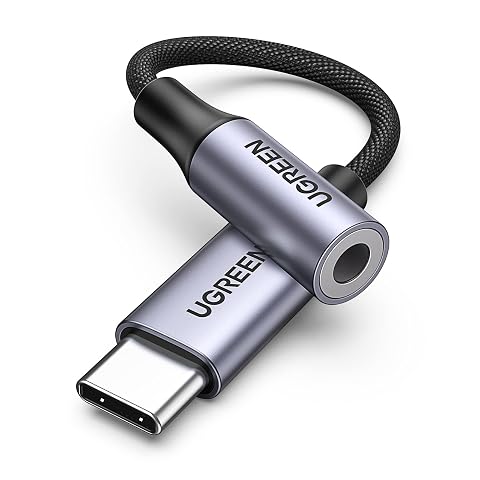
Reliez un casque jack 3,5 mm à votre appareil USB‑C et conservez micro, commandes et écoute.
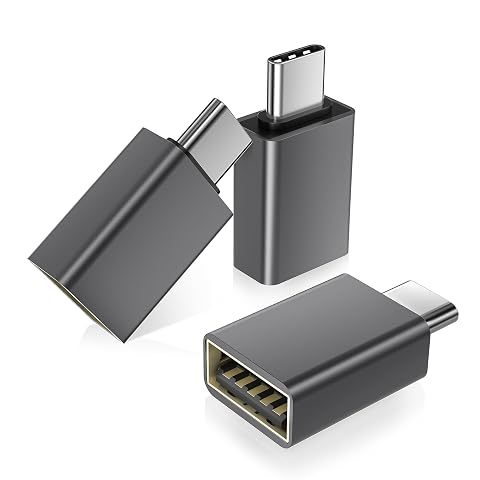
Reliez vos périphériques USB‑A à un port USB‑C et transférez vos fichiers jusqu’à 10 Gbit/s.
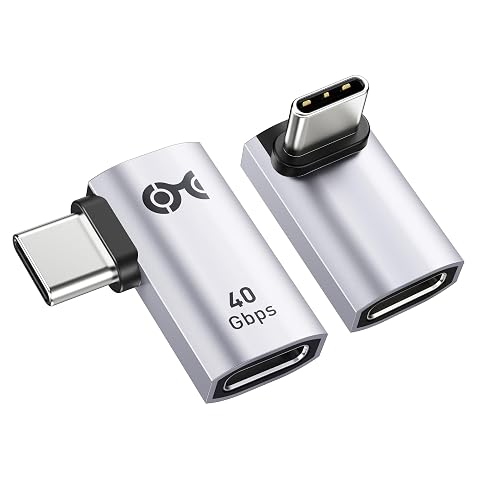
Réorientez vos branchements USB‑C pour libérer l’espace autour du port et utiliser vos appareils plus confortablement.
Autres produits : USB‑C vers HDMI.
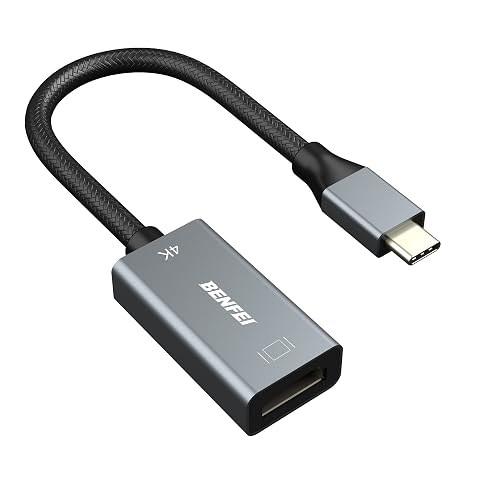
Reliez un appareil USB‑C compatible à un écran HDMI et profitez d’une image jusqu’à 4K à 60 Hz, sans pilote.
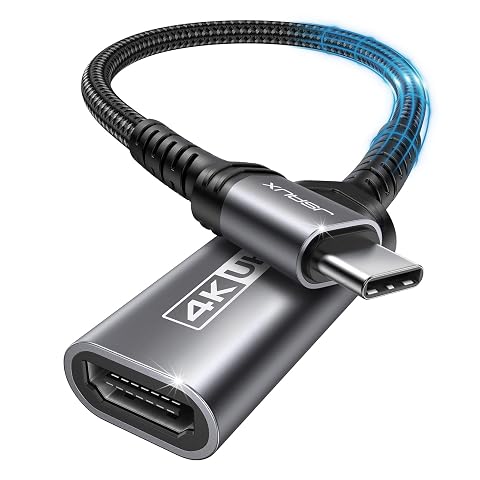
Reliez un appareil USB‑C compatible à un écran HDMI et profitez d’une image jusqu’en 4K à 30 Hz.
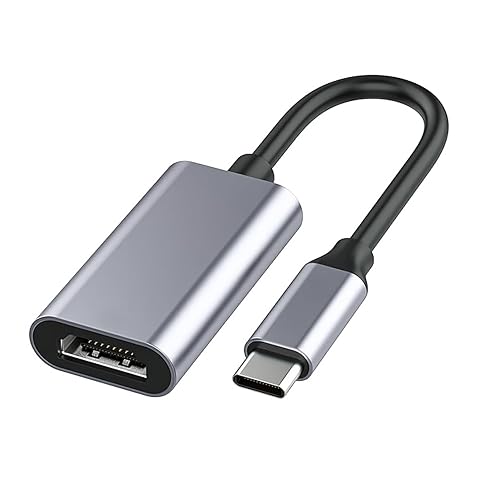
Diffusez vos contenus sur un écran HDMI en quelques branchements, jusqu’en 4K à 30 Hz.
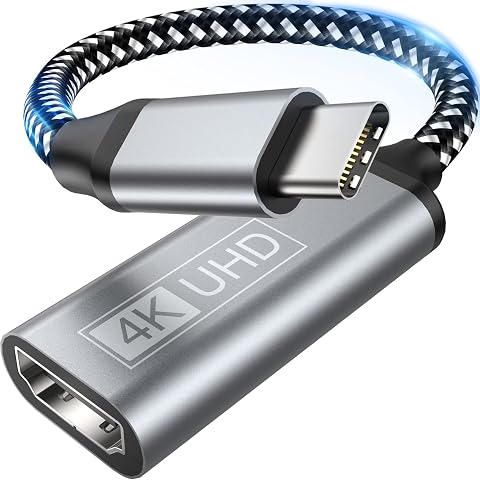
Diffusez l’image et le son de vos appareils USB‑C compatibles sur un écran HDMI, sans application ni Wi‑Fi.
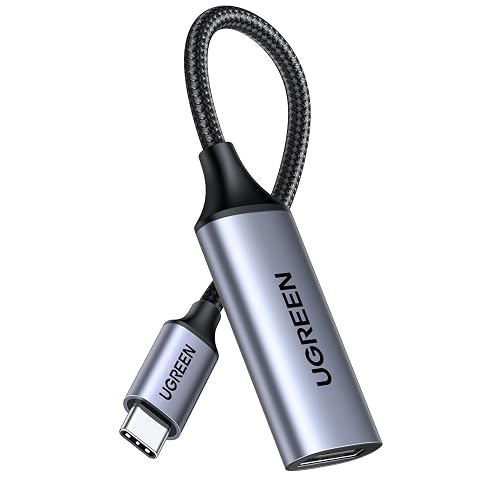
Reliez un appareil USB‑C à un écran HDMI et profitez d’une image jusqu’en 4K à 60 Hz.
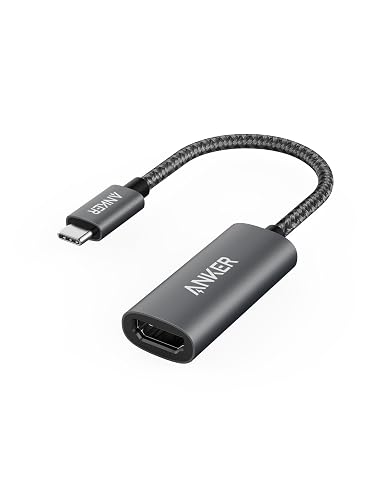
Projetez vos contenus sur un écran HDMI en 4K à 60 Hz grâce à un adaptateur compact, prêt à l’emploi.
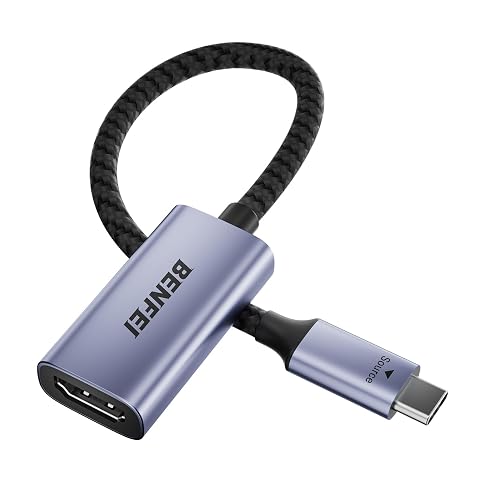
Reliez un appareil USB‑C compatible à un écran HDMI et profitez d’une image jusqu’en 4K à 60 Hz.
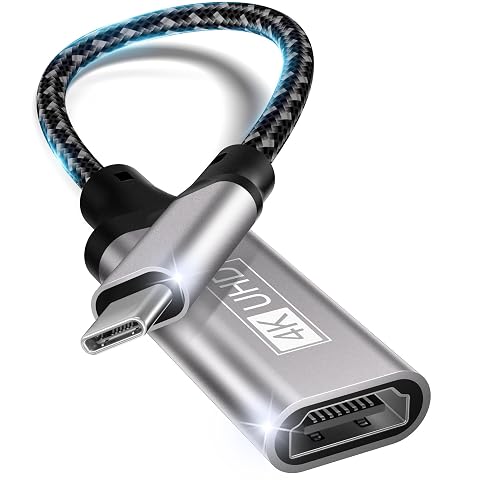
Reliez un appareil USB‑C compatible à un écran HDMI pour diffuser vidéo et audio jusqu’en 4K à 30 Hz.
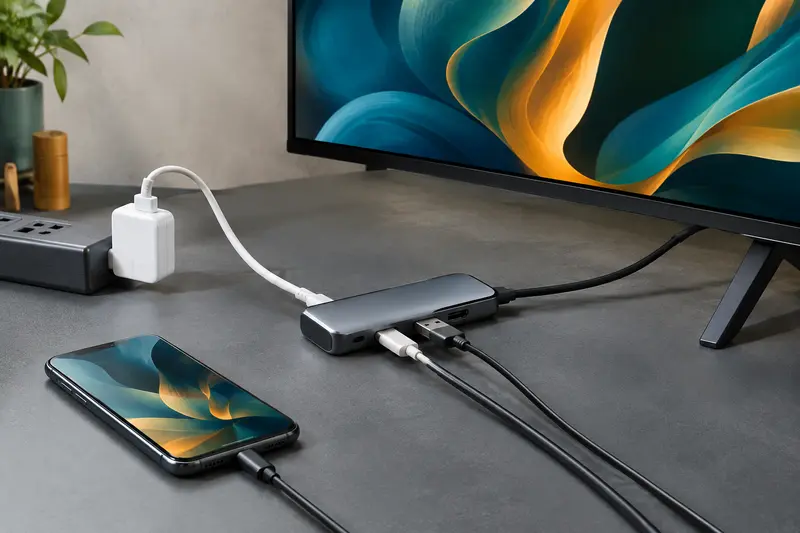
Oui, vous pouvez parfois recharger votre smartphone tout en affichant une vidéo sur un écran HDMI, mais cela dépend de deux compatibilités…
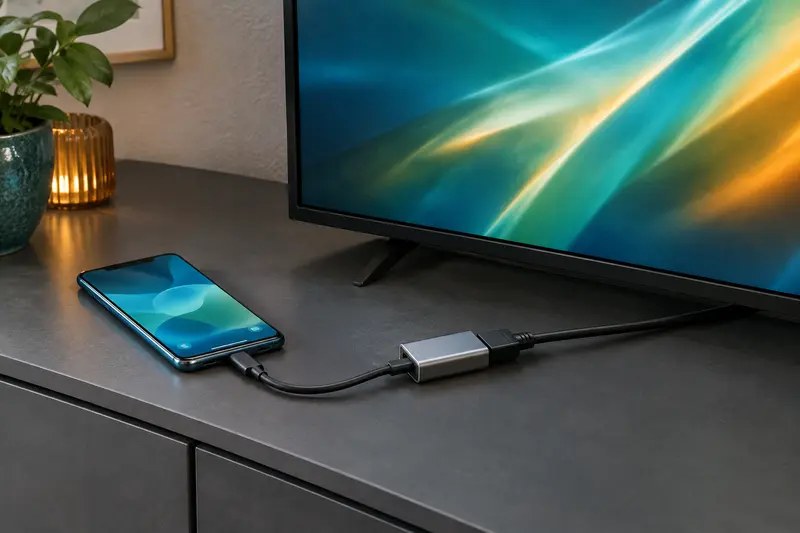
Pour afficher l’écran d’un smartphone sur un téléviseur avec un adaptateur USB‑C vers HDMI, il faut d’abord vérifier que le téléphone sait…
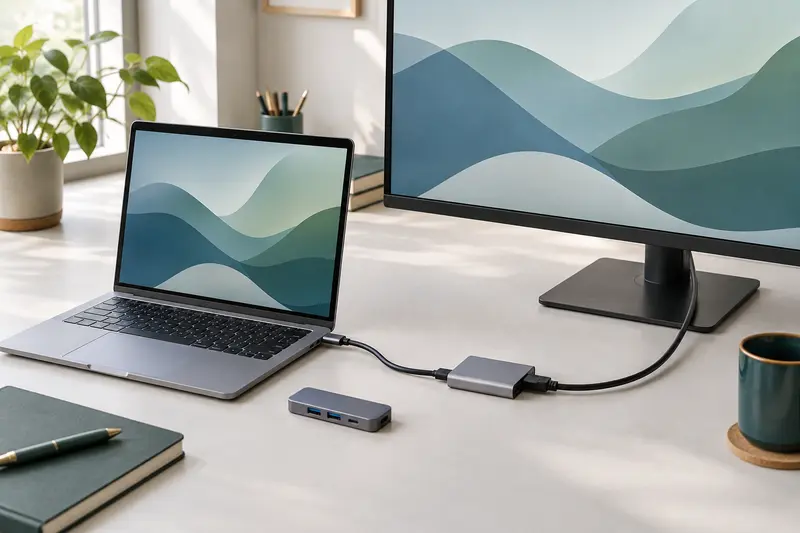
Pour brancher un écran externe à un MacBook, il faut un port USB‑C capable de transmettre la vidéo et un adaptateur compatible avec l’écran. La…