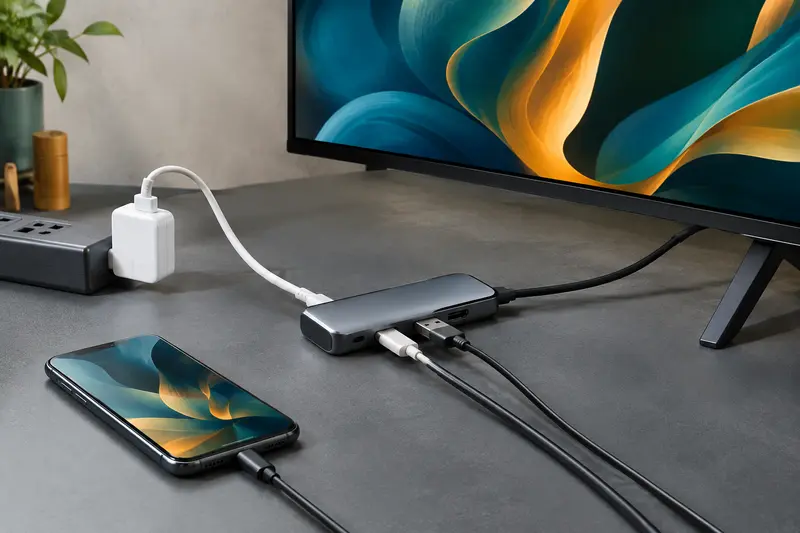
Peut‑on recharger un smartphone tout en utilisant un adaptateur USB‑C vers HDMI pour afficher une vidéo ?
Oui, vous pouvez parfois recharger votre smartphone tout en affichant une vidéo sur un écran HDMI, mais cela dépend de deux compatibilités…
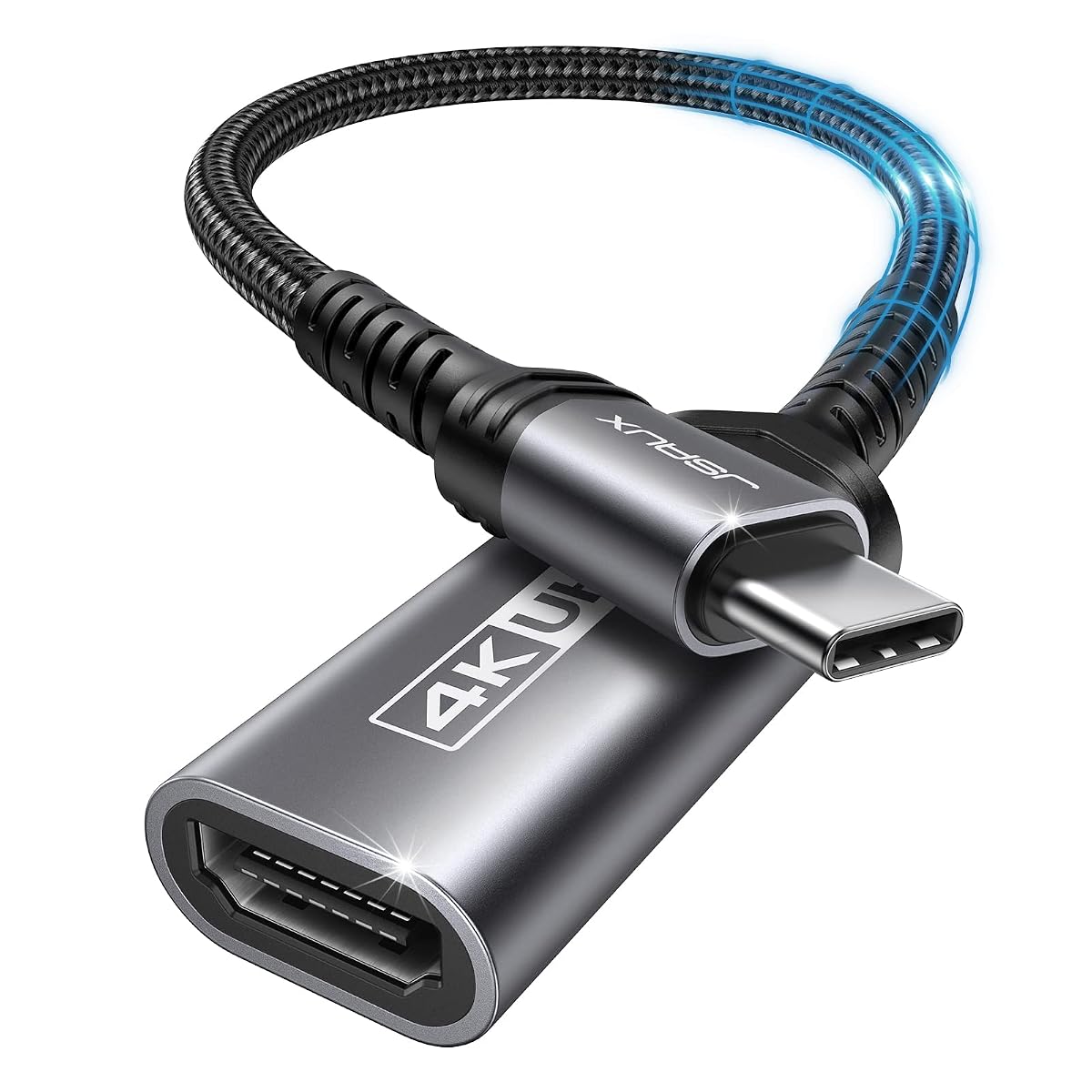
Reliez un appareil USB‑C compatible à un écran HDMI et profitez d’une image jusqu’en 4K à 30 Hz.
Constaté le 24 octobre 2026. Seul le prix affiché à la commande fait foi.
Code boutique AU‑OABQUDI · Rayon : USB‑C vers HDMI
Cet adaptateur compact couvre efficacement le raccordement USB‑C vers HDMI, avec audio, deux modes d’affichage et une prise en charge allant jusqu’en 4K à 30 Hz. Sa principale limite est la compatibilité conditionnée par le mode DP Alt, ainsi que la fréquence maximale de 30 Hz. Vérifiez ces points et prévoyez un câble HDMI avant de choisir ce modèle.
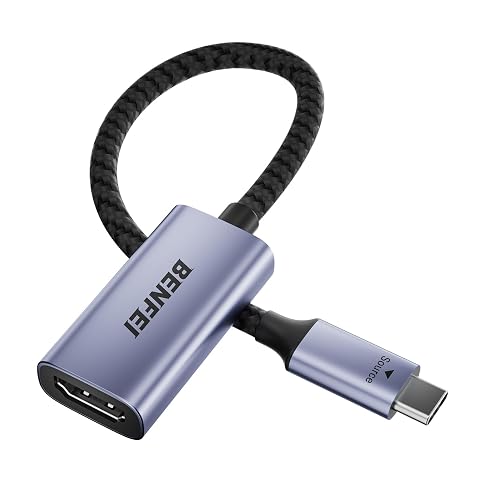
L’adaptateur Jsaux transforme la sortie vidéo d’un appareil USB‑C compatible en connexion HDMI. Il permet de relier un ordinateur, un téléphone ou une tablette à un téléviseur, un moniteur ou un projecteur équipé d’une entrée HDMI. La transmission concerne l’image et le son, ce qui évite d’utiliser une connexion audio distincte lorsque l’écran relié peut restituer l’audio.
Le branchement est de type plug‑and‑play : aucun pilote ni logiciel supplémentaire n’est requis. Il n’a pas non plus besoin d’une connexion Wi‑Fi pour transmettre le contenu à l’écran. Un câble HDMI, vendu séparément, reste nécessaire entre l’adaptateur et l’écran.
L’adaptateur prend en charge une résolution allant jusqu’à 4K à 30 Hz. Cette définition peut convenir pour regarder des vidéos, présenter des documents ou étendre un poste de travail sur un écran plus grand. Pour obtenir cette résolution, l’appareil source et l’écran doivent tous deux prendre en charge le 4K à 30 Hz. Le résultat dépend aussi du contenu affiché et des capacités de l’équipement utilisé.
La fréquence maximale annoncée est de 30 Hz. Si vous recherchez un affichage à fréquence plus élevée, notamment pour certains usages exigeant une grande fluidité, cette limite est à prendre en compte. La résolution peut également varier selon l’appareil et le contenu : l’affichage initial et celui d’une vidéo ne sont pas nécessairement identiques.
Deux modes sont disponibles. Le mode miroir reproduit l’écran de l’appareil sur l’écran HDMI, une option pratique pour partager une présentation ou regarder une vidéo. Le mode extension ajoute un espace de travail sur le second écran, ce qui permet par exemple de garder un document ouvert sur l’ordinateur tout en consultant une autre fenêtre sur le moniteur.
Le mode utilisable dépend des réglages de l’appareil source. Sur certains appareils, vous devrez sélectionner la duplication ou l’extension dans les paramètres d’affichage. L’adaptateur ne remplace pas cette fonction : il assure la liaison physique entre la sortie USB‑C vidéo et l’entrée HDMI de l’écran.
Un port USB‑C ne transmet pas toujours un signal vidéo. L’appareil source doit prendre en charge le mode DP Alt, qui permet à son port USB‑C de fournir une sortie vidéo. Cette condition est essentielle pour utiliser l’adaptateur. Parmi les appareils cités comme compatibles figurent des iPhone des séries 15 à 17, certains MacBook, Dell XPS, Surface, Samsung Galaxy et Huawei. La compatibilité dépend toutefois du modèle et de ses fonctions vidéo USB‑C.
L’adaptateur fonctionne dans le sens USB‑C vers HDMI. Il ne convertit pas une sortie HDMI en USB‑C et n’est pas bidirectionnel. Avec certaines sources USB 3.1 Gen 1 et les Galaxy S8 ou S9, la synchronisation peut prendre davantage de temps. Ces points sont à considérer si vous prévoyez de changer souvent d’appareil ou de le connecter à différentes installations.
Le boîtier en aluminium et le câble en nylon tressé composent un adaptateur léger, annoncé à 20 g. Son format compact facilite le transport avec un ordinateur ou dans une sacoche de travail. La conception antidérapante vise aussi à rendre le branchement et le débranchement plus faciles. Le boîtier en aluminium contribue à la gestion thermique de l’adaptateur pendant l’utilisation.
En pratique, ce modèle répond à un besoin précis : relier une source USB‑C capable de transmettre la vidéo à un écran HDMI. Il convient aux présentations, au visionnage sur téléviseur ou à l’ajout d’un écran sur un poste de travail. Avant l’achat, vérifiez la prise en charge du mode DP Alt sur votre appareil ainsi que la résolution acceptée par l’écran. Si ces conditions sont réunies, vous pourrez choisir le mode d’affichage adapté sans installer de logiciel dédié.
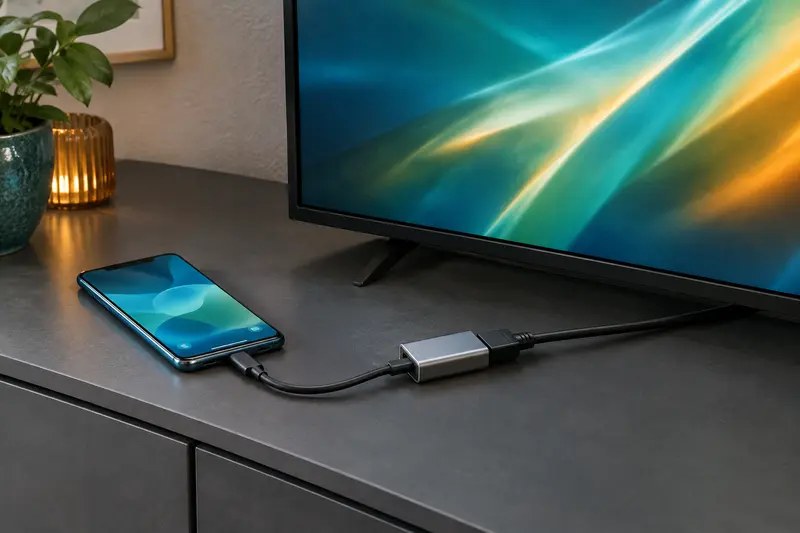
Avant le branchement, vérifiez que le port USB‑C de votre appareil prend en charge la sortie vidéo en mode DP Alt. Un port USB‑C seul ne garantit pas cette fonction. Assurez-vous également que l’écran ou le téléviseur possède une entrée HDMI et prévoyez un câble HDMI, vendu séparément.
Pour viser une résolution 4K à 30 Hz, l’appareil source et l’écran doivent tous deux la prendre en charge. Si l’image ne s’affiche pas immédiatement, vérifiez les connexions et laissez à la synchronisation le temps de s’effectuer. Les appareils USB 3.1 Gen 1 et les Galaxy S8 ou S9 peuvent demander un délai de synchronisation plus long. Manipulez les connecteurs sans tirer sur le câble et évitez de forcer lors du branchement.
Débranchez l’adaptateur en tenant le connecteur plutôt qu’en tirant sur le câble. Cette précaution limite les contraintes exercées sur les jonctions et le tressage. Pour retirer le câble HDMI, saisissez également sa fiche et non le fil.
Si de la poussière s’accumule sur les connecteurs, retirez‑la délicatement avec un chiffon doux et sec. Évitez les liquides et les produits abrasifs sur le boîtier en aluminium comme sur les fiches. Avant de ranger l’adaptateur, déconnectez‑le des appareils et laissez les connecteurs libres de toute pression. Vous pouvez enrouler le câble sans le plier fortement, puis le placer dans une sacoche ou un compartiment où il ne sera pas écrasé par des objets lourds.
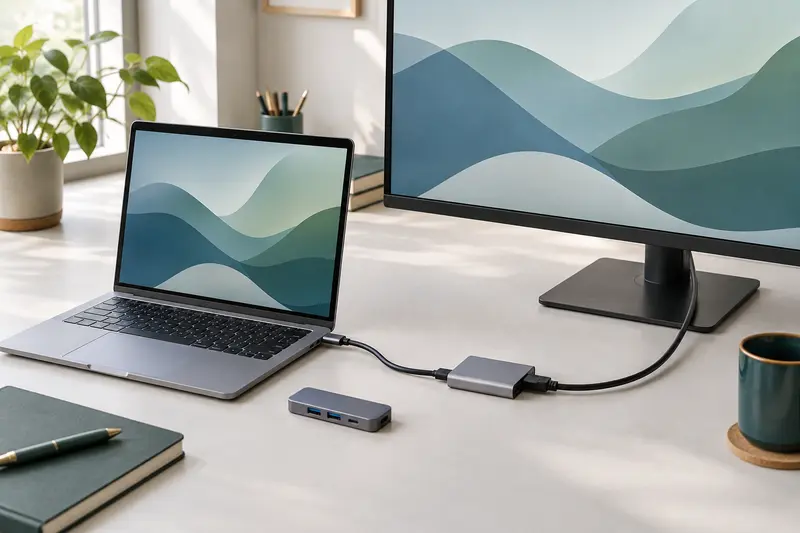
Cet adaptateur s’adresse aux personnes qui souhaitent relier un appareil USB‑C compatible avec le mode DP Alt à un écran HDMI. Il peut accompagner un ordinateur portable pour un poste de travail à deux écrans, ou servir à afficher une présentation et des vidéos sur un téléviseur ou un projecteur.
Son format léger intéressera aussi les utilisateurs qui se déplacent avec leur matériel. Il est moins adapté si votre appareil ne transmet pas la vidéo par USB‑C, si vous avez besoin d’une conversion HDMI vers USB‑C ou si votre installation exige une fréquence supérieure à 30 Hz.
Non. L’appareil source doit prendre en charge la sortie vidéo USB‑C en mode DP Alt. La seule présence d’un port USB‑C ne suffit pas.
Il prend en charge une résolution allant jusqu’à 4K à 30 Hz. L’appareil source et l’écran doivent tous deux accepter cette résolution et cette fréquence.
Un câble HDMI est nécessaire pour relier l’adaptateur à l’écran, mais il est vendu séparément. L’adaptateur assure la liaison USB‑C vers HDMI.
Le mode extension est disponible, en plus du mode miroir. Il faut sélectionner le mode voulu dans les paramètres d’affichage de l’appareil source si nécessaire.
Non. Il convertit une sortie vidéo USB‑C compatible vers une entrée HDMI. Il ne sert pas à relier une source HDMI à un écran USB‑C.
Non, l’adaptateur est conçu pour fonctionner sans pilote ni logiciel supplémentaire. La transmission ne nécessite pas non plus de connexion Wi‑Fi.
Les prix indiqués sont ceux constatés à la date mentionnée ; seul le prix affiché lors de la commande fait foi.
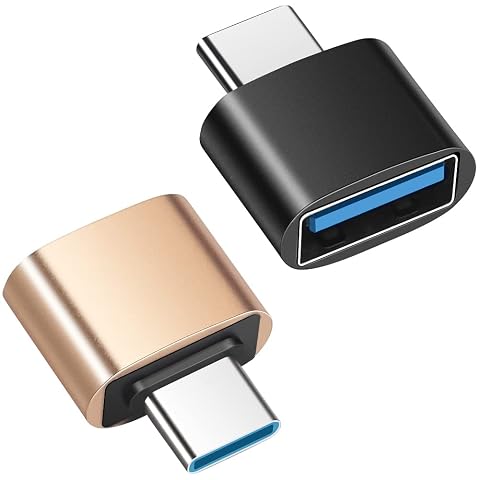
Reliez vos périphériques USB‑A à un appareil USB‑C avec deux adaptateurs OTG compacts, prêts à l’emploi.
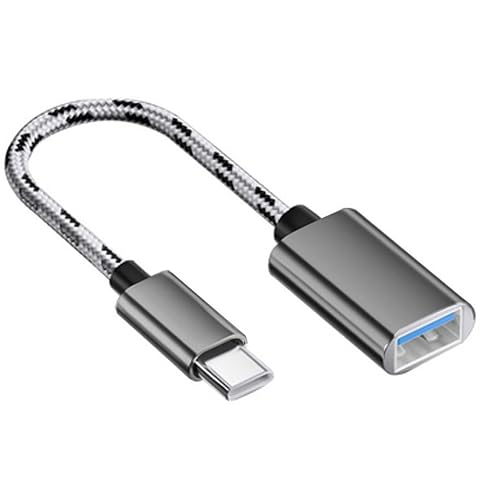
Reliez clés USB et accessoires à vos appareils USB‑C avec un adaptateur OTG compact et tressé.
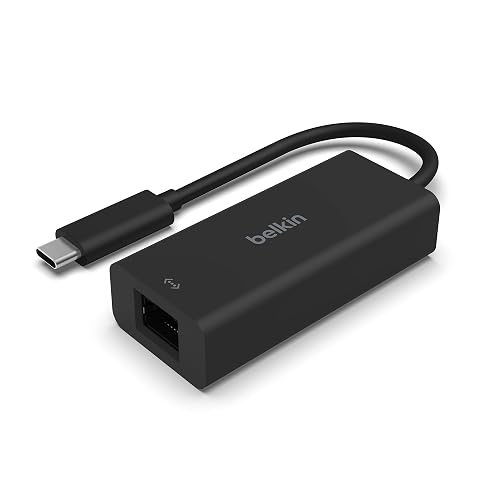
Passez au réseau filaire en USB‑C et profitez d’une liaison jusqu’à 2,5 Gbit/s sur un réseau compatible.
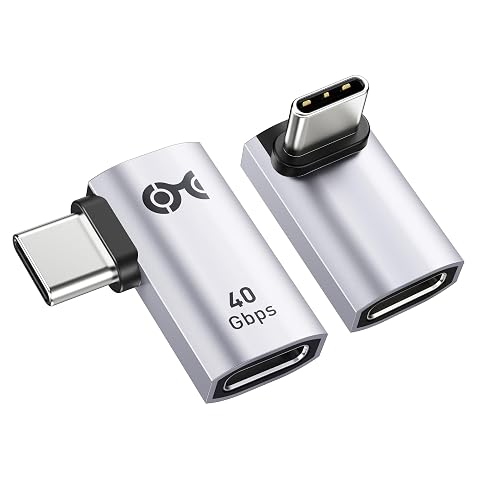
Réorientez vos branchements USB‑C pour libérer l’espace autour du port et utiliser vos appareils plus confortablement.
Autres produits : USB‑C vers HDMI.
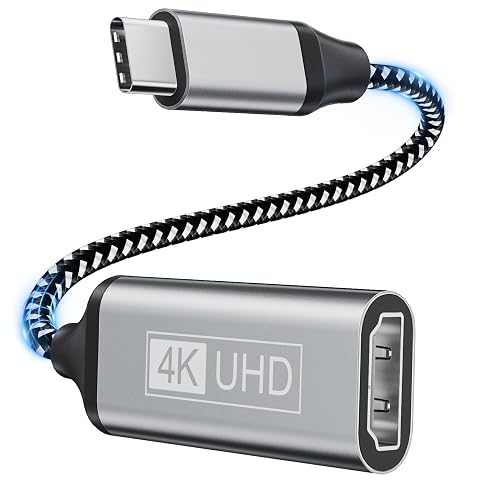
Diffusez l’image et le son de votre appareil USB‑C compatible sur un écran HDMI, jusqu’en 4K à 30 Hz.
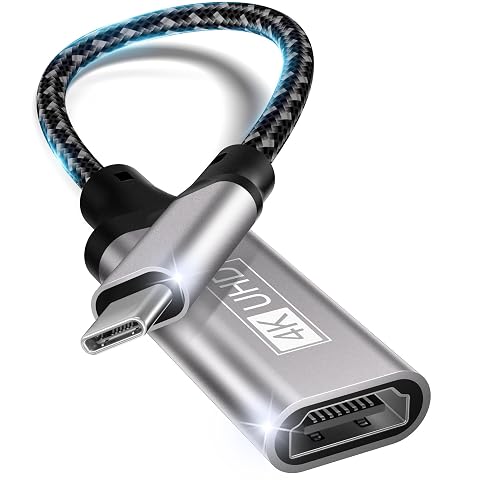
Reliez un appareil USB‑C compatible à un écran HDMI pour diffuser vidéo et audio jusqu’en 4K à 30 Hz.
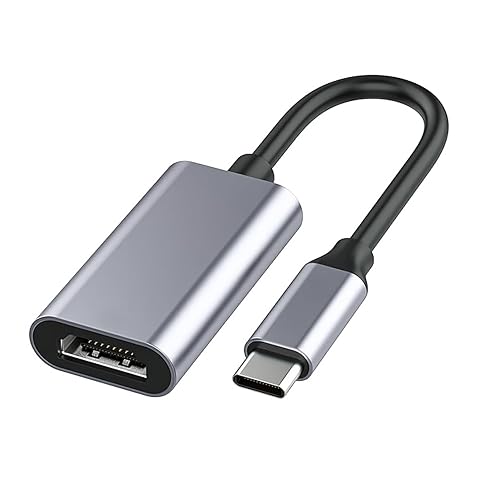
Diffusez vos contenus sur un écran HDMI en quelques branchements, jusqu’en 4K à 30 Hz.
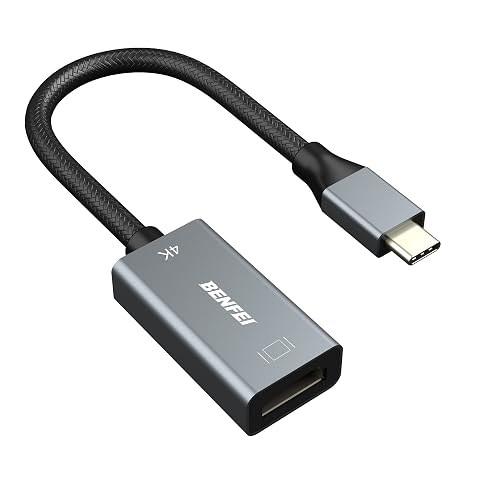
Reliez un appareil USB‑C compatible à un écran HDMI et profitez d’une image jusqu’à 4K à 60 Hz, sans pilote.
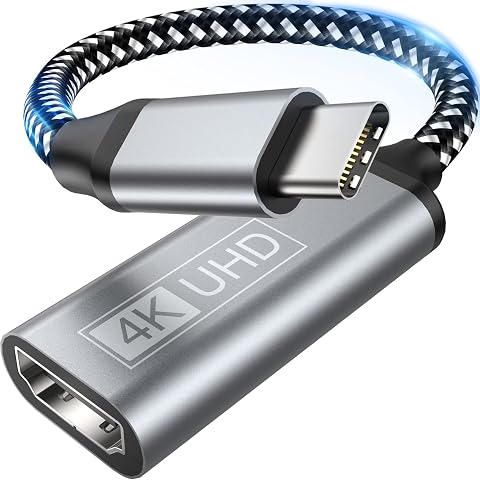
Diffusez l’image et le son de vos appareils USB‑C compatibles sur un écran HDMI, sans application ni Wi‑Fi.
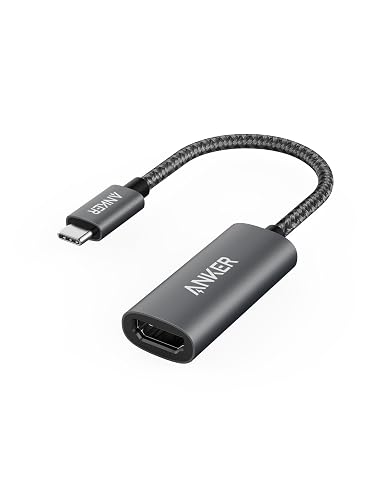
Projetez vos contenus sur un écran HDMI en 4K à 60 Hz grâce à un adaptateur compact, prêt à l’emploi.
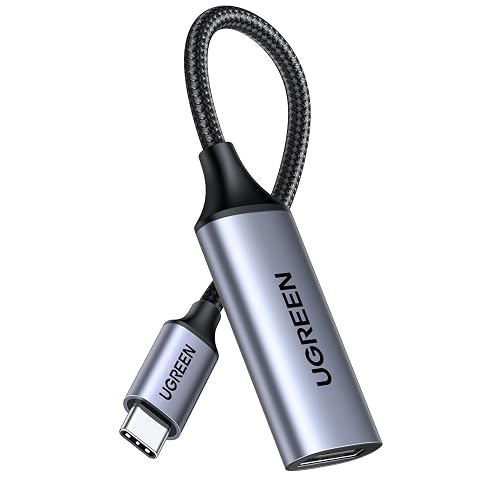
Reliez un appareil USB‑C à un écran HDMI et profitez d’une image jusqu’en 4K à 60 Hz.
Reliez un appareil USB‑C compatible à un écran HDMI et profitez d’une image jusqu’en 4K à 60 Hz.
Oui, vous pouvez parfois recharger votre smartphone tout en affichant une vidéo sur un écran HDMI, mais cela dépend de deux compatibilités…
Pour afficher l’écran d’un smartphone sur un téléviseur avec un adaptateur USB‑C vers HDMI, il faut d’abord vérifier que le téléphone sait…
Pour brancher un écran externe à un MacBook, il faut un port USB‑C capable de transmettre la vidéo et un adaptateur compatible avec l’écran. La…