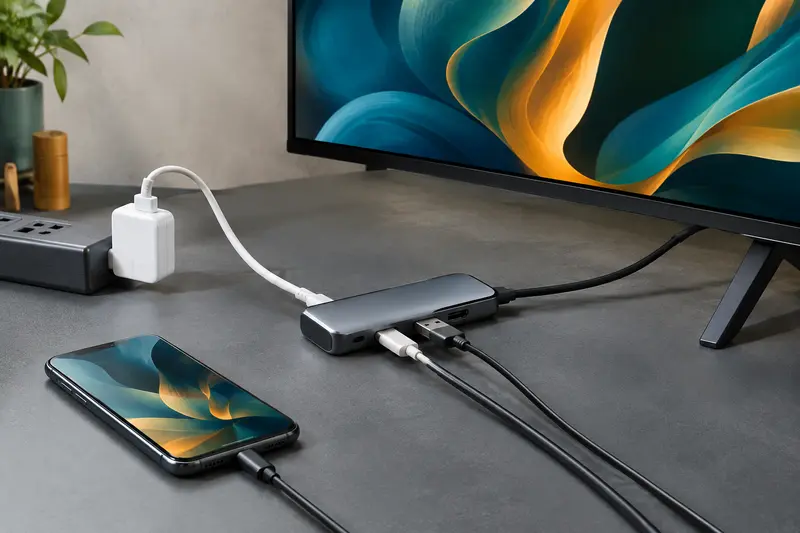
Peut‑on recharger un smartphone tout en utilisant un adaptateur USB‑C vers HDMI pour afficher une vidéo ?
Oui, vous pouvez parfois recharger votre smartphone tout en affichant une vidéo sur un écran HDMI, mais cela dépend de deux compatibilités…
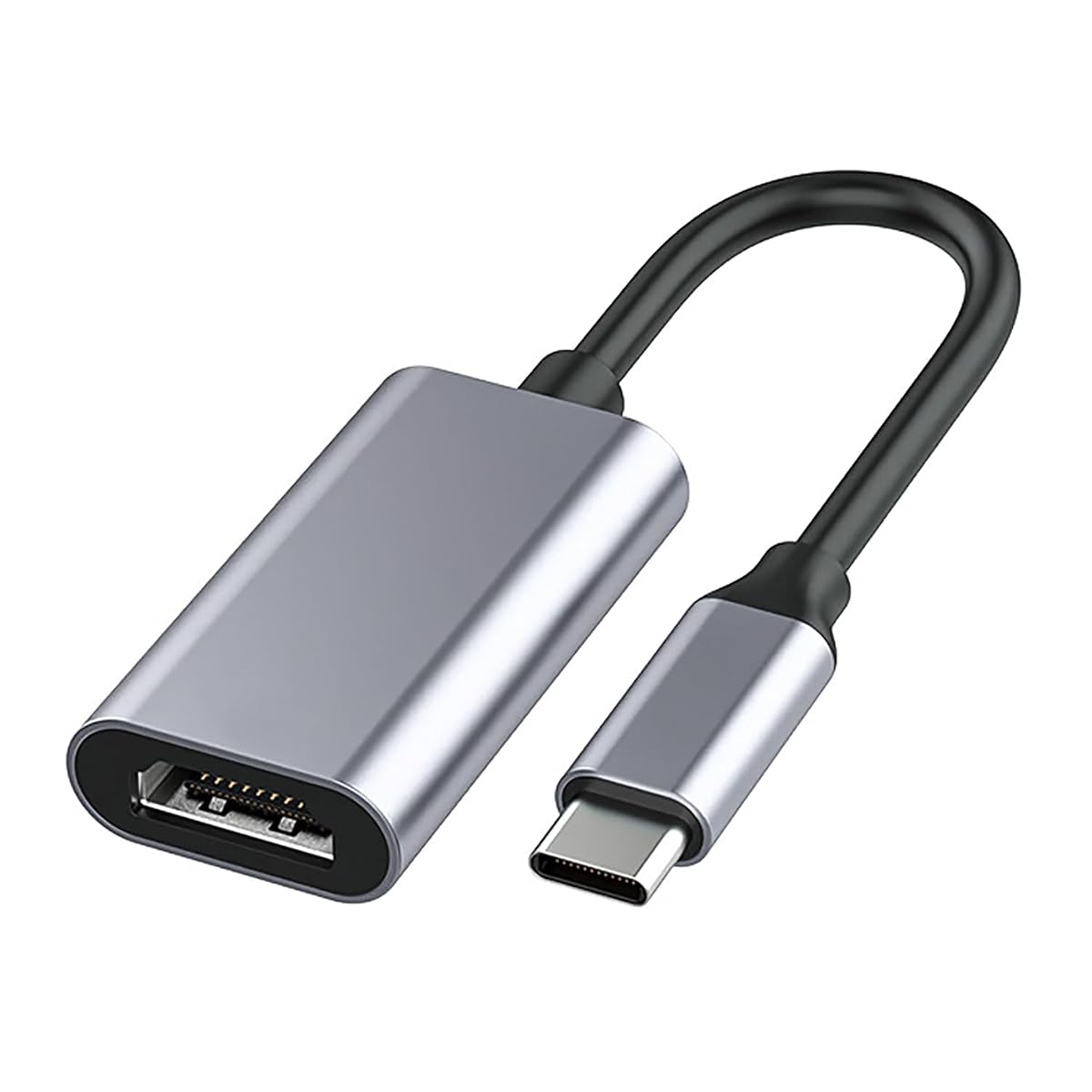
Diffusez vos contenus sur un écran HDMI en quelques branchements, jusqu’en 4K à 30 Hz.
Constaté le 1 novembre 2026. Seul le prix affiché à la commande fait foi.
Code boutique AU-Z6D4X2X · Rayon : USB‑C vers HDMI
Compact et simple à mettre en service, cet adaptateur répond bien aux besoins de projection ponctuelle et d’affichage filaire. Son mode 4K plafonne à 30 Hz et sa courte longueur réduit la liberté de placement. Vérifiez surtout la sortie vidéo USB‑C de votre appareil avant de vous décider.
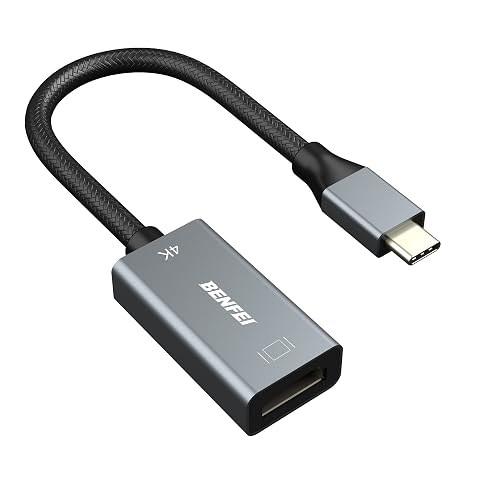
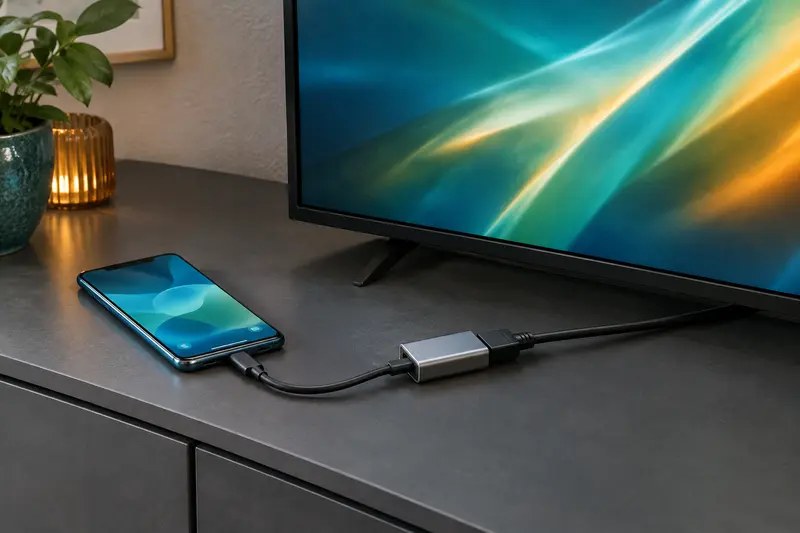
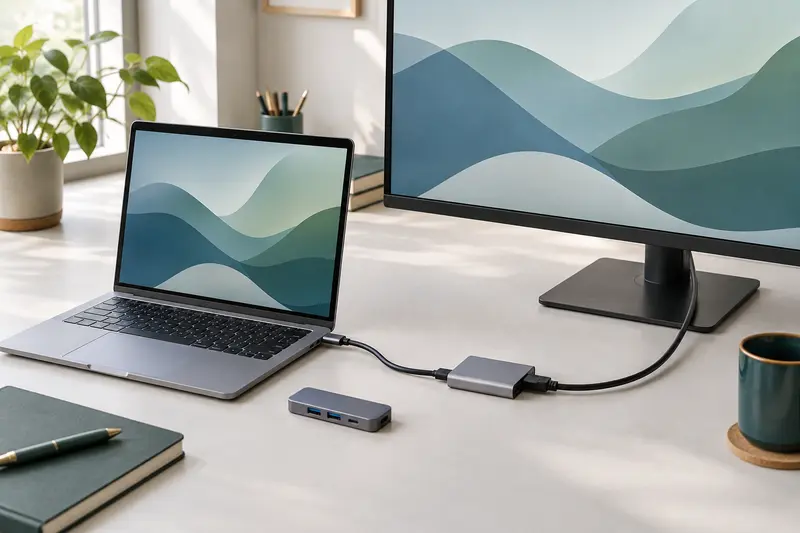
Cet adaptateur établit une liaison filaire entre un appareil équipé d’un port USB‑C compatible avec la sortie vidéo et un écran doté d’une entrée HDMI. Il permet ainsi de retrouver l’affichage d’un ordinateur ou d’un appareil mobile sur un écran externe, par exemple pour une présentation, une vidéo ou un espace de travail plus confortable.
Aucune application ni aucun pilote ne sont nécessaires. Branchez l’adaptateur aux deux appareils, puis sélectionnez l’entrée HDMI correspondante sur l’écran si besoin. La connexion ne repose pas sur le Wi‑Fi : l’image passe directement par le câble, ce qui évite de devoir configurer un réseau sans fil pour projeter un contenu.
L’adaptateur prend en charge différentes définitions et fréquences d’affichage. Le mode annoncé le plus élevé est le 3840 × 2160 à 30 Hz. D’autres modes sont également prévus, notamment le 2K à 60 Hz et le 1080p à 120 Hz, ainsi que des résolutions comme le 720p, le 1600 × 1200 et le 1280 × 1024.
La résolution réellement obtenue dépend aussi des capacités de l’appareil source et de l’écran utilisé. Pour un affichage en 4K, les deux équipements doivent accepter ce mode. À 30 Hz, le 4K convient notamment à la consultation de documents, aux présentations et à la vidéo, mais les mouvements à l’écran peuvent sembler moins fluides qu’avec une fréquence supérieure. Pour un usage très dynamique, un mode 1080p à fréquence plus élevée peut être préférable si vos appareils le prennent en charge.
La compatibilité annoncée couvre notamment les iPhone 15 Pro et 15 Pro Max, ainsi que les iPhone 16 Pro et 16 Pro Max cités pour ce produit. Parmi les ordinateurs figurent les MacBook Pro des générations 2016 à 2022, les MacBook Air 2018 à 2023, le Mac mini 2018, certains iMac, le Surface Book 2, les Pixelbook, Galaxy Book et Chromebook.
Des appareils Samsung Galaxy S, Note et des modèles Huawei Mate ou P sont également mentionnés. La présence d’un port USB‑C ne garantit toutefois pas, à elle seule, la sortie vidéo : l’appareil source doit permettre le transfert d’image par USB‑C. Vérifiez cette fonction pour votre modèle avant de choisir l’adaptateur, en particulier si vous utilisez un téléphone ou une tablette.
Avec une longueur de 9,5 cm et un poids indiqué de 20 g, l’adaptateur se glisse facilement dans une poche de sac ou une sacoche d’ordinateur. Il peut rester avec votre chargeur ou vos accessoires de travail pour être disponible lors d’une réunion, d’un cours ou d’un déplacement. Son faible encombrement limite le désordre sur un bureau et le rend pratique comme solution d’appoint.
Cette longueur réduite implique aussi que l’écran et l’appareil source doivent rester relativement proches. Si votre installation nécessite davantage de distance, prévoyez un câble HDMI adapté entre l’écran et l’emplacement de l’adaptateur, lorsque votre configuration le permet.
Le boîtier métallique est galvanisé, un traitement présenté comme résistant à la corrosion et à l’usure. Pour tirer parti de la connexion, vérifiez que l’appareil USB‑C dispose bien d’une sortie vidéo et que l’écran accepte le mode d’affichage souhaité. La transmission directe simplifie la projection, mais elle ne transforme pas les capacités vidéo de vos appareils.
Ce modèle convient donc aux présentations et à l’affichage occasionnel sur grand écran, à condition de vérifier la compatibilité vidéo du port USB‑C et les modes acceptés par l’écran.
Avant le branchement, vérifiez que le port USB‑C de votre appareil prend en charge la sortie vidéo et que l’écran dispose d’une entrée HDMI. Choisissez le mode de résolution accepté par les deux équipements, en tenant compte de la limite de 30 Hz en 4K.
Pour retirer l’adaptateur, saisissez le connecteur plutôt que de tirer sur le câble ou le boîtier. Évitez de plier ou de tordre la liaison et ne branchez pas l’accessoire avec les connecteurs mouillés. Si l’image ne s’affiche pas, contrôlez d’abord la source sélectionnée et la prise en charge vidéo USB‑C de l’appareil.
Débranchez l’adaptateur avant de le nettoyer ou de le ranger. Essuyez son boîtier avec un chiffon doux et sec. N’utilisez pas de produit abrasif, de solvant ni de liquide directement sur les connecteurs, afin de préserver leurs surfaces métalliques.
Rangez‑le à l’abri de l’humidité, de la poussière et des objets susceptibles de tordre ou d’écraser le câble. Évitez d’enrouler la liaison trop serrée et ne tirez pas dessus pour la déconnecter. Un rangement dans une poche dédiée de sacoche aide à limiter les chocs et les frottements avec d’autres accessoires.
Cet adaptateur s’adresse aux personnes qui souhaitent afficher l’image d’un ordinateur, d’un téléphone ou d’une tablette USB‑C sur un écran HDMI. Il peut servir en réunion, en cours, à la maison ou en déplacement pour présenter des documents et consulter des contenus sur un écran externe.
Il est particulièrement pratique si vous privilégiez une liaison directe, sans application ni configuration Wi‑Fi. Avant l’achat, assurez-vous que votre appareil prend en charge la sortie vidéo par USB‑C et que les résolutions proposées correspondent à votre usage.
Non, aucune application ni aucun pilote ne sont requis. Branchez l’adaptateur et sélectionnez l’entrée HDMI de l’écran si nécessaire.
Non, un port USB‑C ne prend pas systématiquement en charge la sortie vidéo. Vérifiez que votre appareil permet bien le transfert d’image par USB‑C.
Le mode maximal annoncé est le 3840 × 2160 à 30 Hz. Le résultat dépend aussi des capacités de l’appareil source et de l’écran.
Un mode 1080p à 120 Hz est annoncé. Pour l’obtenir, l’appareil source et l’écran doivent tous deux prendre en charge cette résolution et cette fréquence.
Oui, l’image est transmise par une connexion filaire entre l’appareil USB‑C et l’écran HDMI. Aucun réseau Wi‑Fi n’est nécessaire.
Il peut être utilisé avec un appareil mobile compatible, notamment parmi les modèles cités pour ce produit. Le port USB‑C de l’appareil doit toutefois prendre en charge la sortie vidéo.
Les prix indiqués sont ceux constatés à la date mentionnée ; seul le prix affiché lors de la commande fait foi.
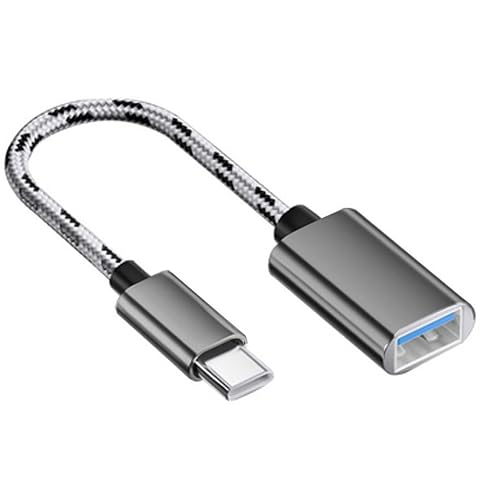
Reliez clés USB et accessoires à vos appareils USB‑C avec un adaptateur OTG compact et tressé.
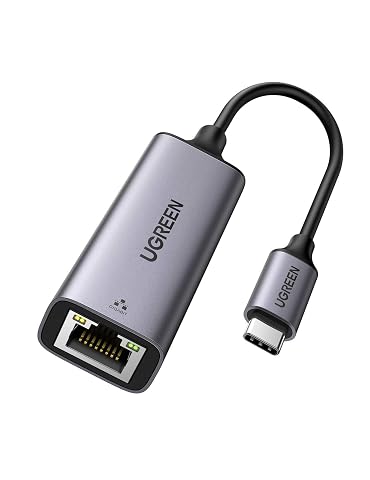
Ajoutez un port RJ45 à votre appareil USB‑C et profitez d’un réseau filaire jusqu’à 1 000 Mb/s.
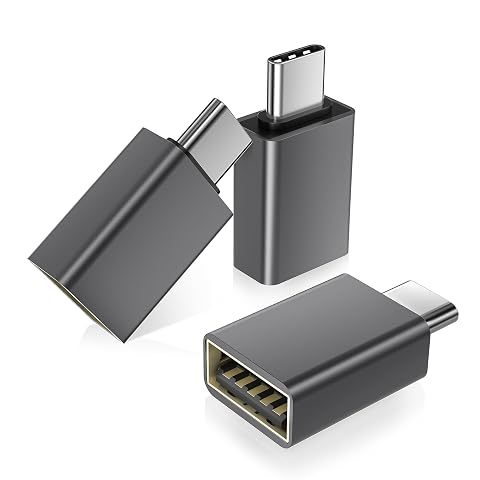
Reliez vos périphériques USB‑A à un port USB‑C et transférez vos fichiers jusqu’à 10 Gbit/s.
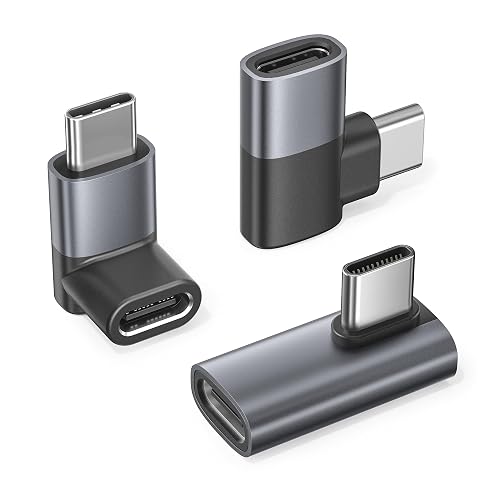
Réduisez les torsions du câble en espace restreint et profitez de la charge, des données et de la vidéo compatibles.
Autres produits : USB‑C vers HDMI.
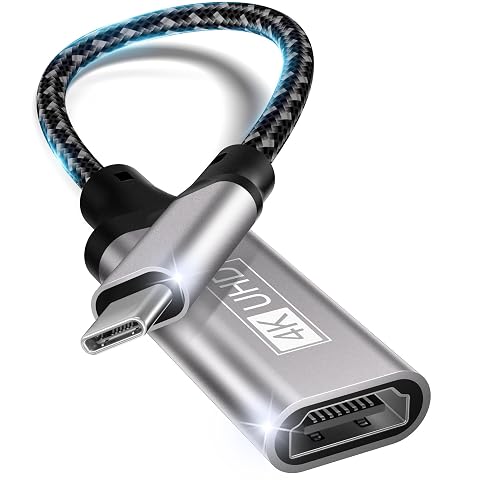
Reliez un appareil USB‑C compatible à un écran HDMI pour diffuser vidéo et audio jusqu’en 4K à 30 Hz.
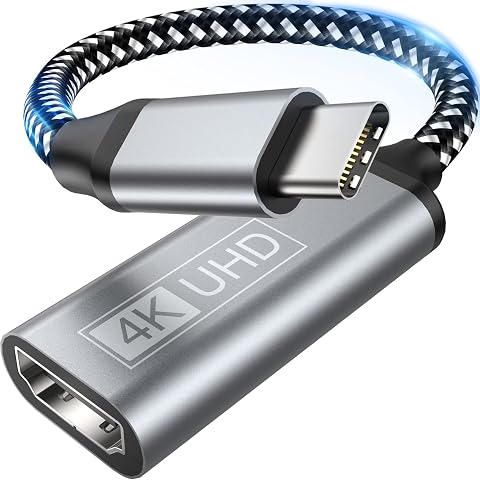
Diffusez l’image et le son de vos appareils USB‑C compatibles sur un écran HDMI, sans application ni Wi‑Fi.
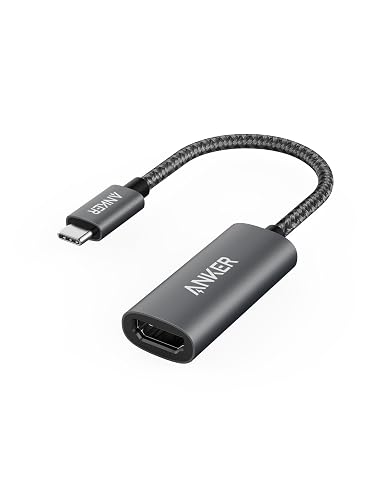
Projetez vos contenus sur un écran HDMI en 4K à 60 Hz grâce à un adaptateur compact, prêt à l’emploi.
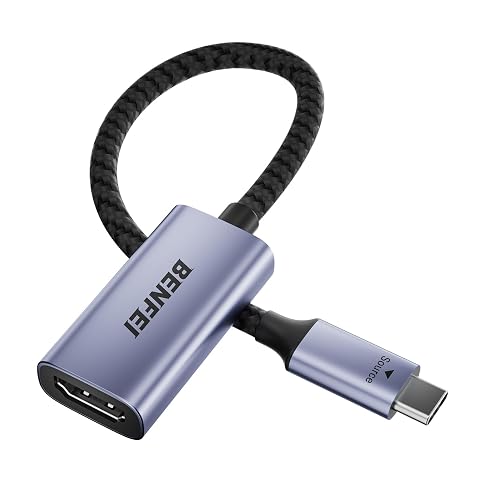
Reliez un appareil USB‑C compatible à un écran HDMI et profitez d’une image jusqu’en 4K à 60 Hz.
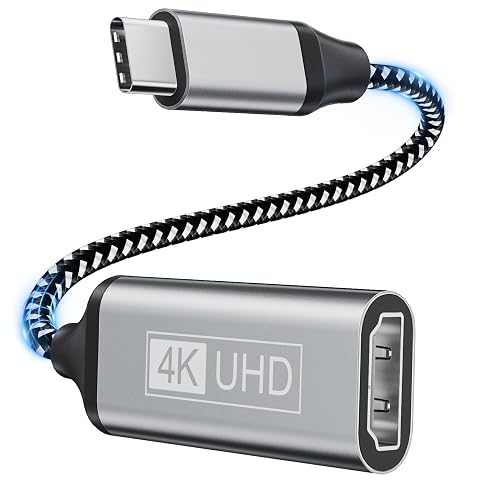
Diffusez l’image et le son de votre appareil USB‑C compatible sur un écran HDMI, jusqu’en 4K à 30 Hz.
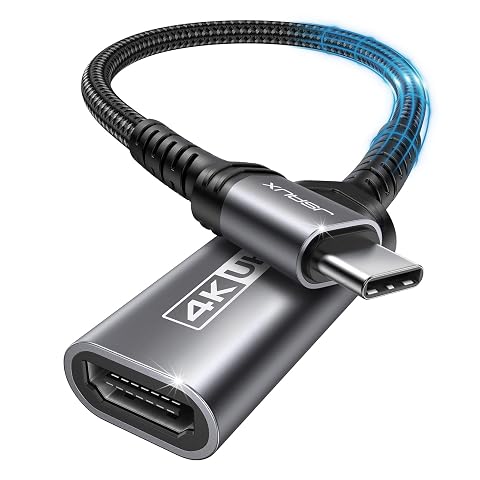
Reliez un appareil USB‑C compatible à un écran HDMI et profitez d’une image jusqu’en 4K à 30 Hz.
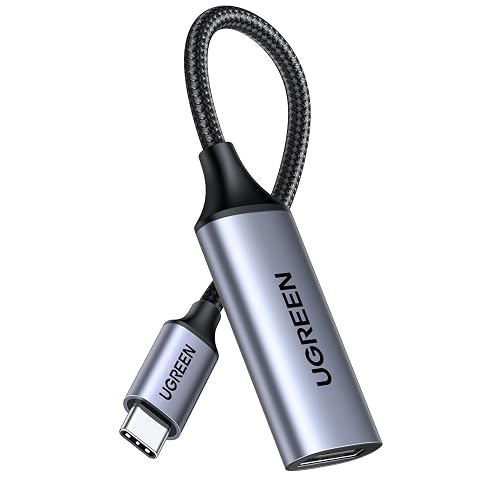
Reliez un appareil USB‑C à un écran HDMI et profitez d’une image jusqu’en 4K à 60 Hz.
Reliez un appareil USB‑C compatible à un écran HDMI et profitez d’une image jusqu’à 4K à 60 Hz, sans pilote.
Oui, vous pouvez parfois recharger votre smartphone tout en affichant une vidéo sur un écran HDMI, mais cela dépend de deux compatibilités…
Pour afficher l’écran d’un smartphone sur un téléviseur avec un adaptateur USB‑C vers HDMI, il faut d’abord vérifier que le téléphone sait…
Pour brancher un écran externe à un MacBook, il faut un port USB‑C capable de transmettre la vidéo et un adaptateur compatible avec l’écran. La…