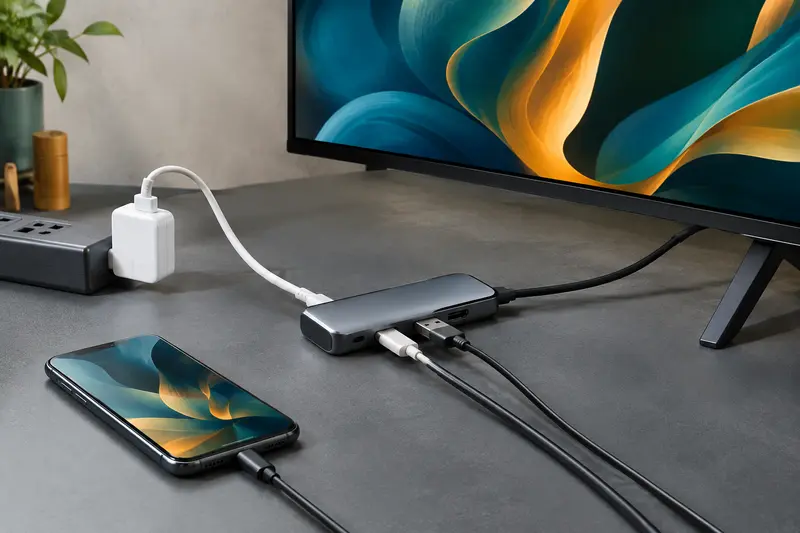
Peut‑on recharger un smartphone tout en utilisant un adaptateur USB‑C vers HDMI pour afficher une vidéo ?
Oui, vous pouvez parfois recharger votre smartphone tout en affichant une vidéo sur un écran HDMI, mais cela dépend de deux compatibilités…
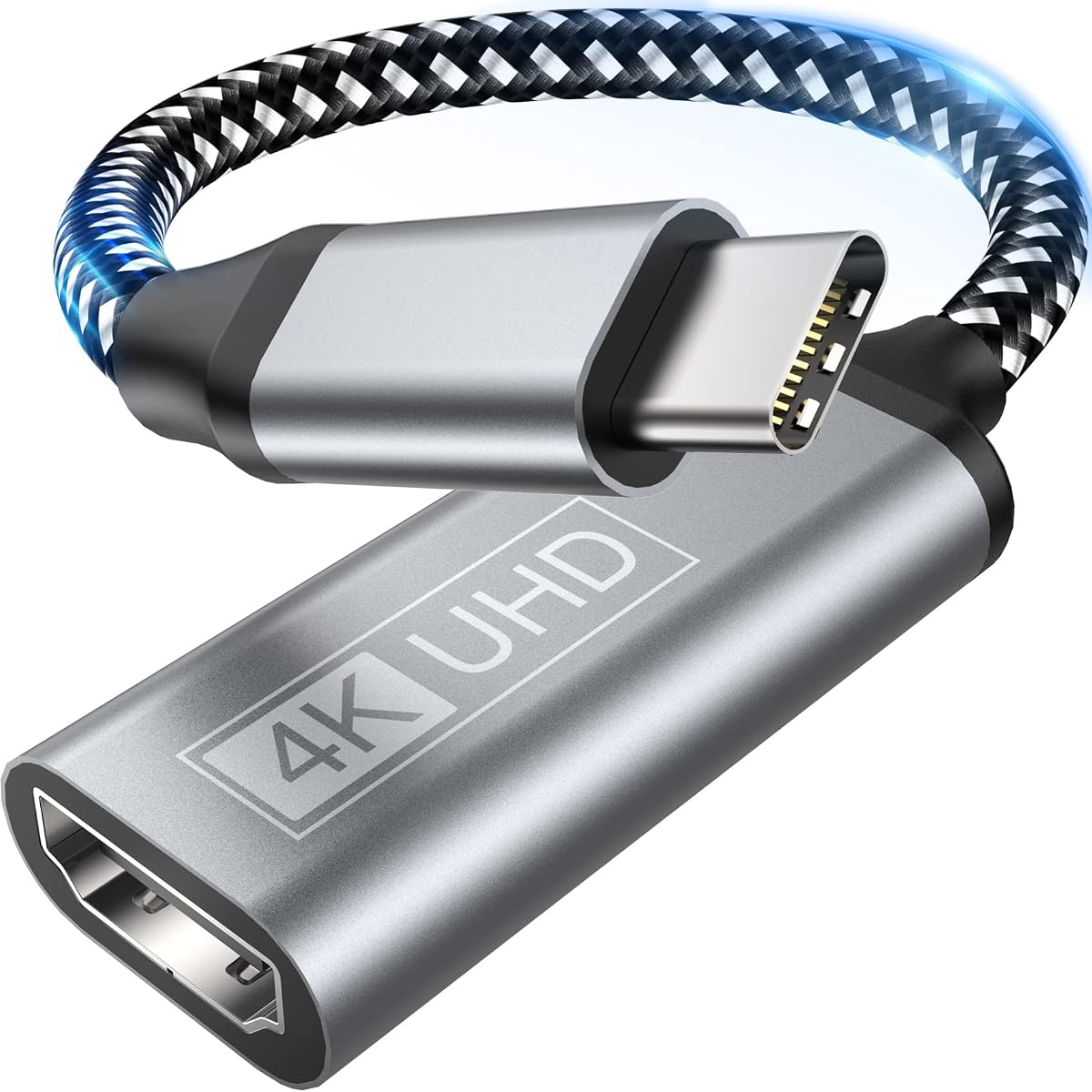
Diffusez l’image et le son de vos appareils USB‑C compatibles sur un écran HDMI, sans application ni Wi‑Fi.
Constaté le 24 octobre 2026. Seul le prix affiché à la commande fait foi.
Code boutique AU-1O02E5J · Rayon : USB‑C vers HDMI
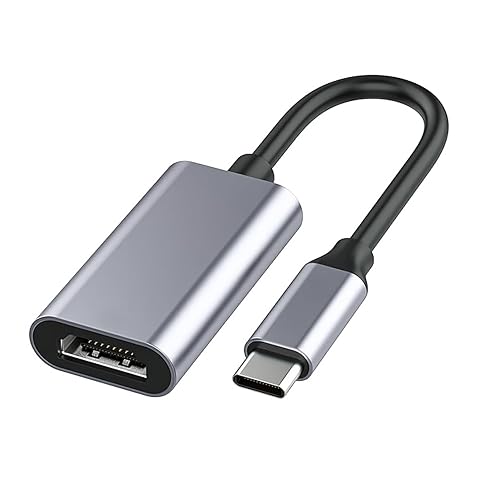
Yuetuol propose ici une liaison USB‑C vers HDMI simple à utiliser, légère et adaptée au partage d’image comme à la projection. La prise en charge de plusieurs résolutions et des modes miroir ou extension est appréciable, mais la 4K reste limitée à 30 Hz. Vérifiez surtout la sortie vidéo USB‑C de votre appareil avant de choisir cet adaptateur.
L’adaptateur Yuetuol USB‑C vers HDMI permet d’afficher le contenu d’un appareil compatible sur un téléviseur, un moniteur ou un projecteur équipé d’une entrée HDMI. Il transmet l’image et le son pour regarder une vidéo, partager des photos ou afficher une présentation sur un écran plus grand.
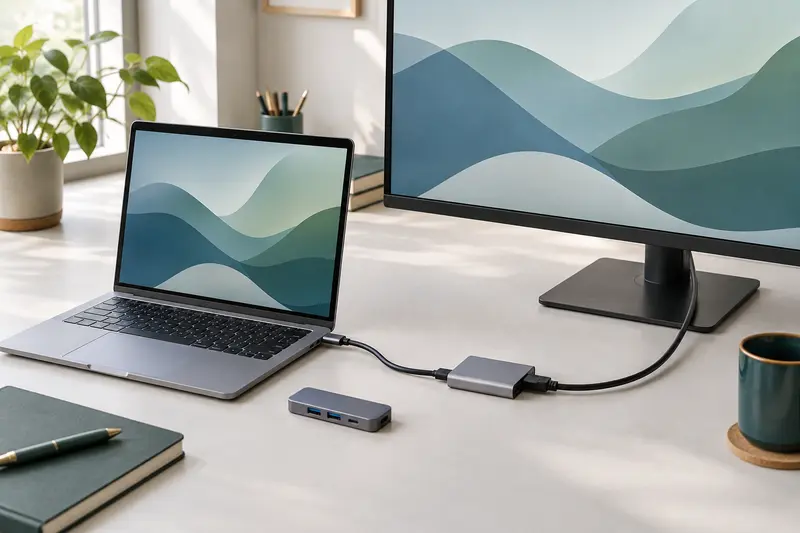
Le branchement est direct : aucun pilote ni application n’est requis, et la connexion ne dépend pas du Wi‑Fi. C’est pratique pour projeter un contenu dans une salle de réunion, lancer un film sur un téléviseur ou étendre l’affichage d’un ordinateur. L’adaptateur ne remplace toutefois pas les fonctions d’un hub : son rôle est de transmettre le signal vidéo et audio vers HDMI.
La résolution maximale annoncée est de 3 840 × 2 160 pixels à 30 Hz. Pour les écrans et les appareils réglés sur d’autres formats, l’adaptateur prend également en charge le 2K à 60 Hz et le 1080p à 120 Hz. La résolution et la fréquence réellement obtenues dépendent aussi des capacités de la source et de l’écran connectés.
Vous pouvez utiliser l’affichage en miroir, pour retrouver sur l’écran externe le contenu de l’appareil, ou en extension, lorsque le système source prend en charge cette configuration. Le mode miroir convient au partage d’une vidéo ou d’une présentation. Le mode étendu peut offrir davantage d’espace de travail sur un ordinateur compatible. En 4K, la fréquence est limitée à 30 Hz : pour des mouvements rapides ou un défilement très fluide en haute résolution, tenez compte de cette limite.
La forme du connecteur ne suffit pas à garantir la compatibilité vidéo. Le port USB‑C de l’appareil doit prendre en charge le mode DP Alt Mode. Pour un ordinateur portable, une prise en charge Thunderbolt 3 ou 4 est également requise. Sans sortie vidéo sur le port, l’adaptateur ne peut pas transmettre d’image, même si la fiche s’insère correctement.
Les appareils compatibles cités comprennent notamment certains iPhone 16 et iPhone 15 Pro ou Pro Max, des MacBook Pro à partir de 2016, des MacBook Air à partir de 2018, des iPad compatibles, des appareils Samsung Galaxy de certaines gammes, ainsi que des Surface, Chromebook et Dell XPS compatibles. La compatibilité varie selon le modèle exact et les capacités de son port. Les iPhone 15 et 15 Plus, les iPhone 14, 13 et 12, ainsi que les Samsung Galaxy A12 à A71 font partie des appareils signalés comme incompatibles.
L’adaptateur pèse 20 g et son câble est gainé de nylon tressé. Son boîtier en aluminium contribue à protéger le connecteur et à évacuer la chaleur. Sa conception compacte facilite le transport dans une sacoche d’ordinateur ou une pochette d’accessoires, et permet de le garder à portée de main pour une présentation ou un usage ponctuel.
Le câble souple aide à relier l’appareil à un écran sans devoir déplacer toute l’installation. Veillez néanmoins à laisser suffisamment de jeu au câble et à ne pas tirer sur les connecteurs : une traction répétée peut gêner la connexion ou user le câble.
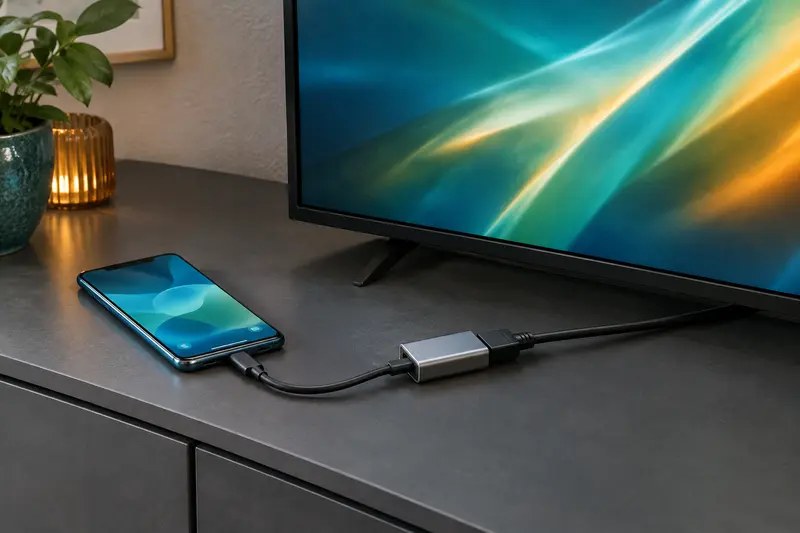
Pour l’utiliser, branchez le connecteur USB‑C sur l’appareil source, puis reliez l’adaptateur à l’entrée HDMI de l’écran. Sélectionnez la bonne entrée sur le téléviseur, le moniteur ou le projecteur. Si l’image n’apparaît pas, vérifiez d’abord que le port USB‑C de l’appareil prend en charge DP Alt Mode, puis contrôlez l’entrée sélectionnée et les réglages d’affichage.
Ce modèle répond à un besoin précis : faire passer l’image et le son d’un appareil USB‑C compatible vers un écran HDMI. Il convient donc si vous recherchez une liaison filaire simple, sans installation logicielle, et si la limite de 30 Hz en 4K correspond à votre usage.
Avant le branchement, vérifiez que le port USB‑C de votre appareil prend en charge la sortie vidéo DP Alt Mode. Pour un ordinateur portable, assurez-vous également de la compatibilité Thunderbolt 3 ou 4. Un connecteur USB‑C ne transmet pas nécessairement de vidéo.
Choisissez une résolution prise en charge par les deux appareils. La sortie maximale est de 4K à 30 Hz ; le 2K à 60 Hz et le 1080p à 120 Hz sont également pris en charge. Si l’écran reste noir, vérifiez la sortie vidéo USB‑C, l’entrée HDMI sélectionnée et les branchements. Insérez et retirez les connecteurs sans forcer et évitez de tirer sur le câble pour débrancher l’adaptateur.
Débranchez l’adaptateur en tenant les connecteurs plutôt qu’en tirant sur le câble. Cette précaution limite les contraintes sur la gaine tressée et les points de jonction. Lorsque vous ne l’utilisez pas, rangez‑le dans une pochette ou un compartiment où les connecteurs ne risquent pas d’être pliés ou heurtés par des objets lourds.
Pour le nettoyer, utilisez un chiffon doux et sec sur le boîtier. Évitez les liquides, les produits abrasifs et l’introduction d’objets dans le connecteur HDMI ou le port USB‑C. Laissez le câble libre de toute torsion marquée et ne le pliez pas de façon répétée au ras du boîtier. Un rangement sec et à l’abri de la poussière aide à préserver les contacts et la gaine.
Cet adaptateur convient aux personnes qui veulent afficher le contenu d’un appareil USB‑C sur un téléviseur, un moniteur ou un projecteur HDMI, sans réseau Wi‑Fi ni installation logicielle. Il peut servir à partager des photos, lire une vidéo, projeter une présentation ou étendre l’espace de travail d’un ordinateur compatible.
Il s’adresse aux utilisateurs dont le port USB‑C gère la vidéo en DP Alt Mode, avec Thunderbolt 3 ou 4 requis pour les ordinateurs portables. Vérifiez le modèle exact de votre appareil avant l’achat, en particulier si vous utilisez un téléphone ou une tablette : la présence d’un port USB‑C ne garantit pas à elle seule la compatibilité.
Non. Le port doit prendre en charge la sortie vidéo DP Alt Mode. Pour un ordinateur portable, la compatibilité Thunderbolt 3 ou 4 est également requise.
La sortie maximale annoncée est de 3 840 × 2 160 pixels à 30 Hz. L’adaptateur prend aussi en charge le 2K à 60 Hz et le 1080p à 120 Hz.
Non, le branchement est direct et ne nécessite ni application ni pilote. Il transmet l’image et le son par une liaison filaire vers l’écran HDMI.
Oui, les deux modes sont pris en charge. Leur disponibilité dépend aussi des capacités et des réglages de l’appareil source.
La compatibilité est signalée pour les iPhone 15 Pro et 15 Pro Max, mais pas pour l’iPhone 15 ni l’iPhone 15 Plus. Vérifiez le modèle exact de votre téléphone avant de choisir cet adaptateur.
Vous pouvez le brancher à un téléviseur, un moniteur ou un projecteur doté d’une entrée HDMI. Sélectionnez ensuite la bonne entrée vidéo sur l’écran.
Les prix indiqués sont ceux constatés à la date mentionnée ; seul le prix affiché lors de la commande fait foi.
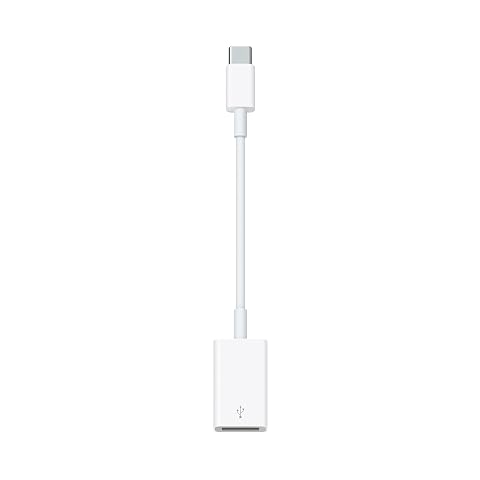
Connectez un accessoire USB standard ou un câble Lightning au port USB‑C de votre Mac.
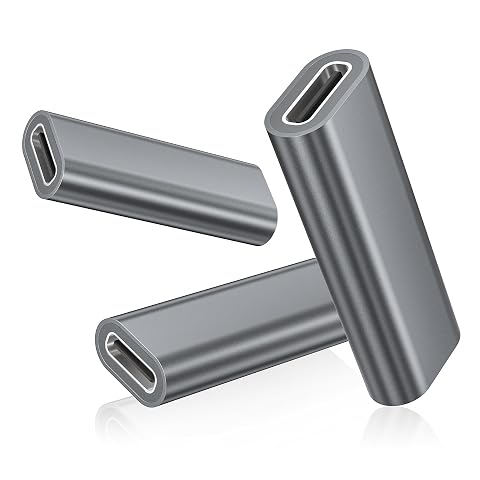
Reliez deux câbles USB‑C mâles avec un coupleur compact, compatible avec la charge jusqu’à 100 W, les données et la vidéo 4K.
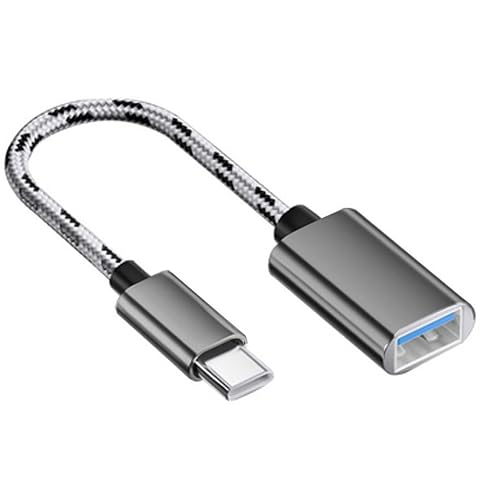
Reliez clés USB et accessoires à vos appareils USB‑C avec un adaptateur OTG compact et tressé.
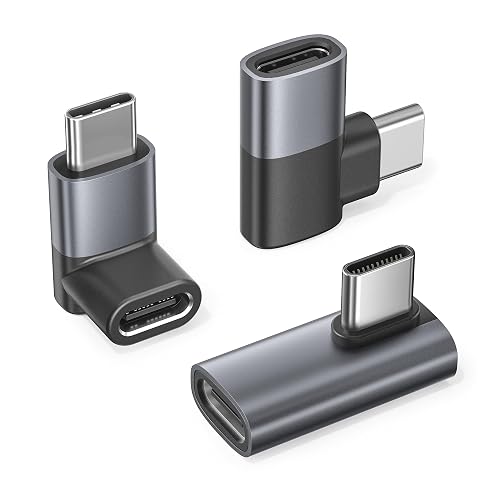
Réduisez les torsions du câble en espace restreint et profitez de la charge, des données et de la vidéo compatibles.
Autres produits : USB‑C vers HDMI.
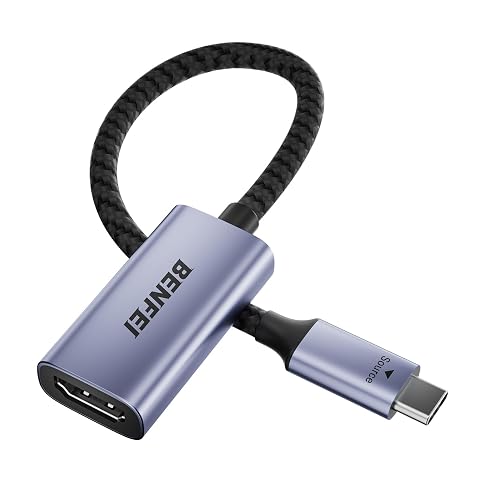
Reliez un appareil USB‑C compatible à un écran HDMI et profitez d’une image jusqu’en 4K à 60 Hz.
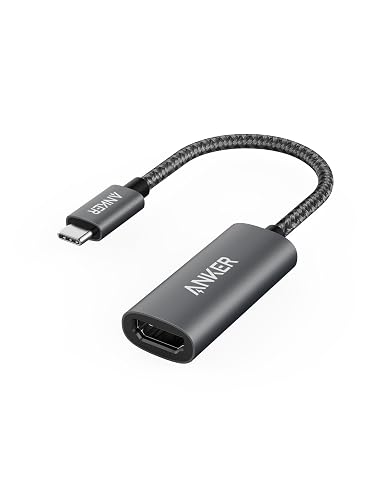
Projetez vos contenus sur un écran HDMI en 4K à 60 Hz grâce à un adaptateur compact, prêt à l’emploi.
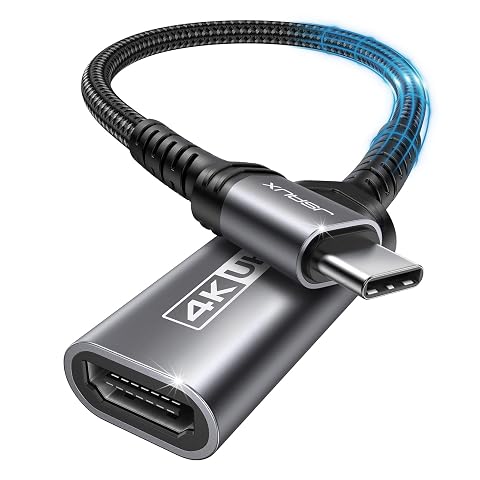
Reliez un appareil USB‑C compatible à un écran HDMI et profitez d’une image jusqu’en 4K à 30 Hz.
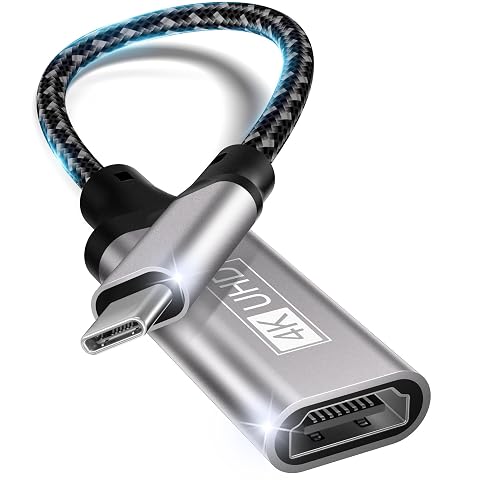
Reliez un appareil USB‑C compatible à un écran HDMI pour diffuser vidéo et audio jusqu’en 4K à 30 Hz.
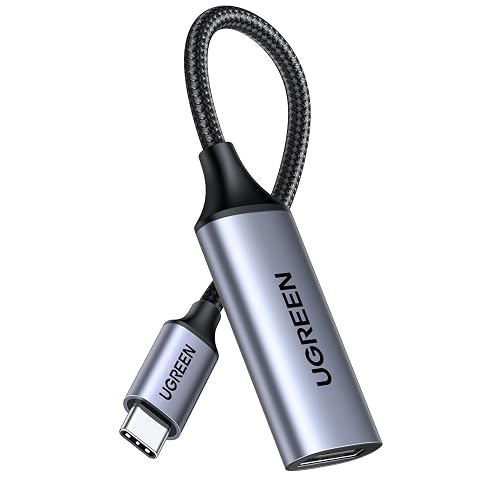
Reliez un appareil USB‑C à un écran HDMI et profitez d’une image jusqu’en 4K à 60 Hz.
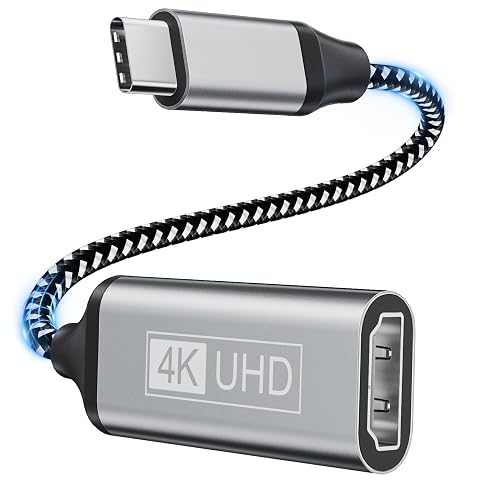
Diffusez l’image et le son de votre appareil USB‑C compatible sur un écran HDMI, jusqu’en 4K à 30 Hz.
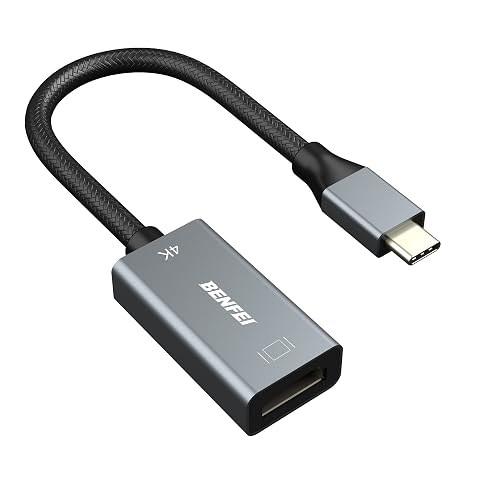
Reliez un appareil USB‑C compatible à un écran HDMI et profitez d’une image jusqu’à 4K à 60 Hz, sans pilote.
Diffusez vos contenus sur un écran HDMI en quelques branchements, jusqu’en 4K à 30 Hz.
Oui, vous pouvez parfois recharger votre smartphone tout en affichant une vidéo sur un écran HDMI, mais cela dépend de deux compatibilités…
Pour afficher l’écran d’un smartphone sur un téléviseur avec un adaptateur USB‑C vers HDMI, il faut d’abord vérifier que le téléphone sait…
Pour brancher un écran externe à un MacBook, il faut un port USB‑C capable de transmettre la vidéo et un adaptateur compatible avec l’écran. La…